
¿Quieres que tus productos de Shopify destaquen con etiquetas personalizadas llamativas? Entonces esta es la guía perfecta para ti. Insignias como "Rebajas", "Novedades" o "Más vendidos" pueden ayudar a que tus productos se destaquen rápidamente. No necesitas ninguna aplicación para hacerlo. ¿Sorprendido? En esta publicación, aprenderás a crear insignias de productos de Shopify sin una aplicación. Metacampos y código de tema simple de Shopify.
Esta guía paso a paso funciona incluso si no sabes programar. También aprenderás a añadir una insignia en Shopify y a controlar el texto y el color directamente desde tu panel de administración. Al final, tendrás insignias coloridas y profesionales, con un aspecto impecable y que cargan rápido. ¿Listo para transformar tu tienda Shopify? ¡Comencemos!
Las insignias ayudan a los clientes a centrarse en los productos clave. Destacan lo nuevo, lo popular o lo que está en oferta.
Guían a los compradores y aumentan los clics.
Ejemplos:
Si vendes ropa, añade una etiqueta de "Novedad" a los artículos nuevos. Los clientes los detectarán al instante.
Añadir insignias personalizadas de Shopify mejora la apariencia de tu tienda y te ahorra dinero. No necesitarás aplicaciones ni scripts adicionales. Es una de las mejores maneras de añadir insignias a los productos de Shopify de forma sencilla.
Aprenderás a:
En la siguiente sección, te proporcionaremos una guía paso a paso sobre cómo agregar insignias personalizadas mediante código simple. No te preocupes si no estás familiarizado con él. Estas instrucciones son fáciles de seguir; solo necesitas copiar y pegar para obtener el resultado deseado.
Los metacampos almacenan detalles adicionales del producto.
Crearás tres: uno para el texto de la insignia, uno para el color de fondo y uno para el color del texto.
Pasos:
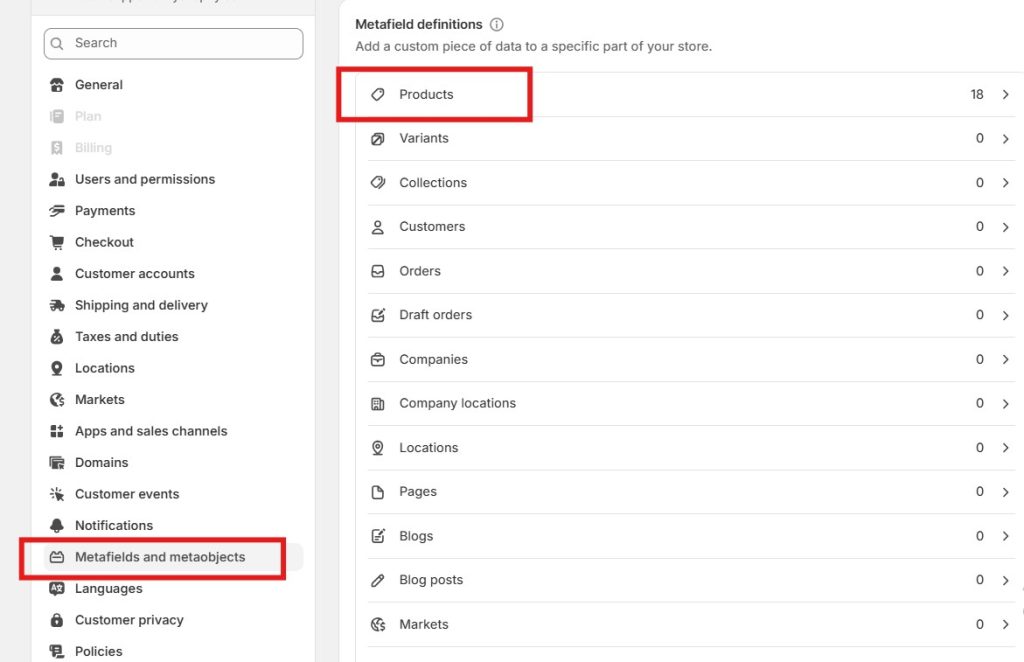
Ahora edite cualquier producto y desplácese hasta MetacamposVerás tres casillas listas para llenar.
Ejemplo:
Si el producto es un Vestido de Verano, rellene
Guardalo
Shopify ahora mostrará una insignia de venta roja en ese producto.
Así es como funcionan las insignias de productos de Shopify sin una aplicación.
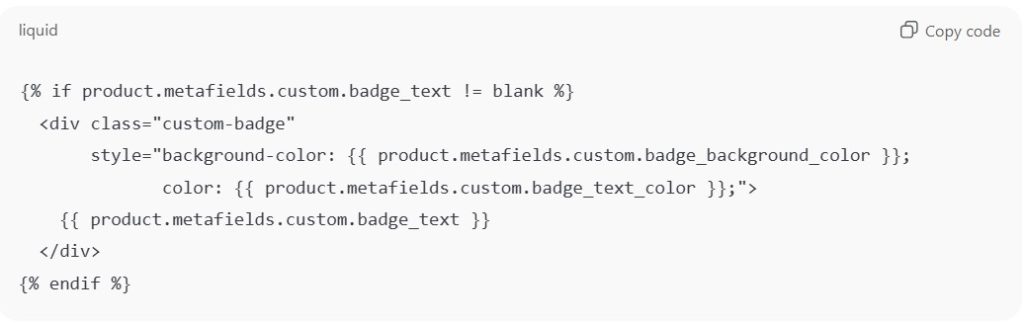
Este paso es fácil. Solo tienes que pegar un bloque de código.
{% si producto.metacampos.personalizado.texto_de_insignia != en blanco %}
<div class=”custom-badge”
estilo="color de fondo: {{ producto.metafields.custom.badge_background_color }};
color: {{ producto.metafields.custom.badge_text_color }};”>
{{producto.metafields.custom.badge_text}}
</div>
{% fin si %}
Captura de pantalla del código:
Guardalo
Este código comprueba si un producto tiene texto de insignia. Si es así, lo muestra automáticamente.
Ejemplo:
Si añades "Venta" a tu metacampo, este código lo mostrará. Solo tienes que copiar y pegar. Fácil, ¿verdad?
Esto funciona para una insignia de venta de Shopify, "Nuevo producto" o cualquier texto que desees. Es una de las formas más sencillas de usar las insignias de productos de Shopify sin una app.
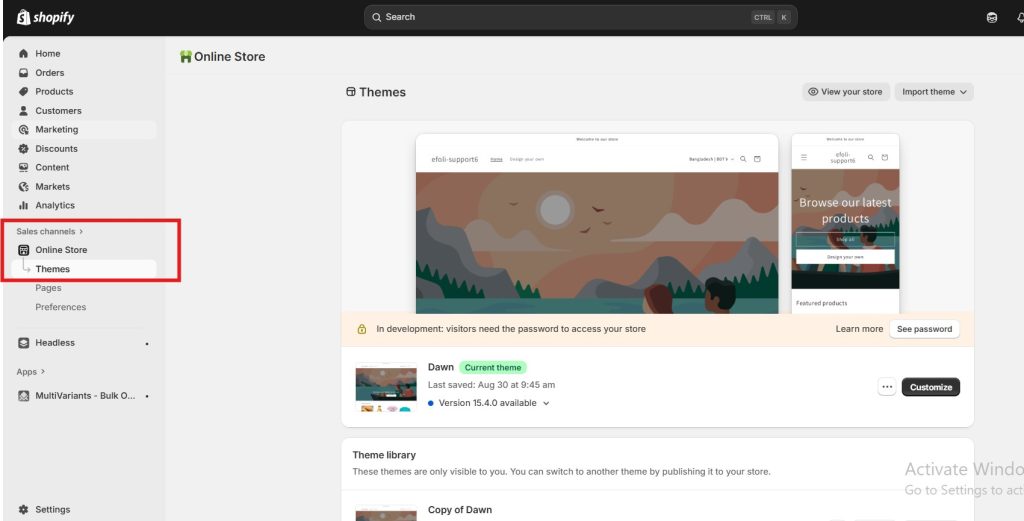
Ahora dile a Shopify dónde mostrar la insignia.
{% renderiza 'insignias de producto' %}
Captura de pantalla del código:

Ahorrar.
Luego abre plantilla-de-producto.líquido y pegue la misma línea donde desea que aparezca la insignia en las páginas del producto.
Ejemplo:
Pégalo encima de la imagen para mostrar "Novedad" directamente en ella. Guarda y actualiza.
Consejo:
Duplica tu tema antes de editarlo. Así podrás restaurarlo fácilmente si lo necesitas.
Esta configuración le ayuda a agregar insignias a los productos de Shopify rápidamente y funciona en cualquier tema.
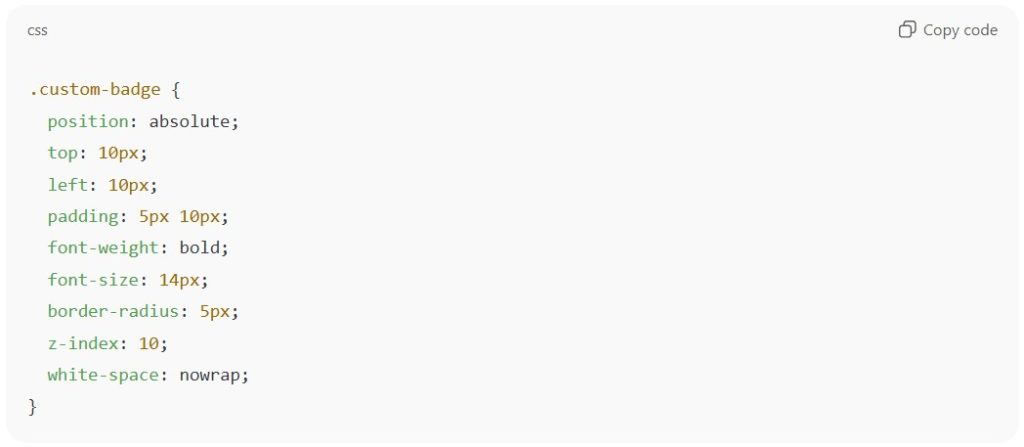
Ahora podrás diseñar el aspecto de tu insignia.
Abra su archivo CSS (base.css o tema.css).
Desplácese hasta la parte inferior y agregue este código.
.insignia personalizada {
posición: absoluta;
superior: 10px;
izquierda: 10px;
relleno: 5px 10px;
peso de fuente: negrita;
tamaño de fuente: 14px;
radio del borde: 5px;
índice z: 10;
espacio en blanco: nowrap;
}
Captura de pantalla del código:
Ahorrar.
Tus insignias ahora aparecen en la esquina superior izquierda de cada imagen de producto.
Ejemplo:
Ahora, cada producto muestra claramente una insignia roja de venta de Shopify con texto blanco. Puedes ajustar la posición modificando los números superiores o izquierdos.
Así es como se diseñan las insignias de producto de Shopify sin una app. Y ni siquiera se tuvo que modificar el diseño principal.
Ahora es el momento de aplicar tu insignia.
Actualiza tu tienda. Verás una insignia dorada de "Bestseller".
Acaba de crear una configuración de insignias de productos personalizadas en Shopify que funciona perfectamente sin herramientas externas.
También puedes crear insignias con etiquetas en lugar de metacampos.
Añade una etiqueta llamada "venta" a tu producto. Luego, pega este código donde lo pusiste.
{% si product.tags contiene 'venta' %}
<div class="”custom-badge”">Venta</div>
{% fin si %}
Captura de pantalla del código:

Ahora dale estilo.
.insignia personalizada {
color de fondo: #FF0000;
color: #FFFFFF;
}
Captura de pantalla del código:

Ejemplo:
Los productos con la etiqueta "rebajas" ahora muestran una insignia roja de "Rebajas". Al quitar la etiqueta, desaparece.
Este método de configuración manual de insignias en Shopify es más rápido, pero menos flexible. A diferencia de la insignia de Shopify, no se pueden cambiar los colores por producto sin una aplicación que use metacampos.
En la siguiente sección, enumeramos algunas soluciones comunes para ayudarte a minimizar errores. Analicémoslas.
Si las insignias no se ven bien, verifique esto.
Falta la insignia
Asegúrese de que los nombres de los metacampos coincidan exactamente (como texto de la insignia).
Posición de la insignia
Cambie los valores superior e izquierdo en el CSS.
El color no se muestra
Utilice un # antes del código de color.
Después de realizar pequeñas correcciones, las insignias de productos de Shopify sin la aplicación deberían mostrarse correctamente.
Puedes llevar esto más allá con las insignias de Shopify de DescuentoRayNo necesitas programar nada. En solo dos clics, tu insignia personalizada estará lista.
Ejemplos:
Hay una guía detallada sobre cómo puedes personalizar aún más tus ofertas usando esto descuento personalizado aplicación.
Ahora sabes cómo crear insignias de producto de Shopify sin una app. No necesitas programar ni instalar nada.
Tú
Tu tienda ahora luce más limpia y rápida. Empieza con algo pequeño. Agrega una insignia y pruébala. Una insignia pequeña puede marcar una gran diferencia en cómo los compradores ven tus productos. Esperamos que este artículo te haya sido útil. Compártelo con otros comerciantes de Shopify que quieran mejorar su tienda. Para más consejos de expertos, consulta nuestros otros blogs de comercio electrónico.
Puedes agregar una insignia personalizada en Shopify creando metacampos para el texto y los colores de la insignia y luego pegando un pequeño fragmento de código Liquid en tu tema.
Sí. Puedes cambiar las formas de las insignias con CSS, por ejemplo, hacerlas redondas o rectangulares.
Crea un metacampo con texto como “Venta” o “Descuento” y usa tu código de insignia para mostrarlo en las imágenes del producto.
Puede cargar imágenes de insignias de confianza y colocarlas debajo del botón "Agregar al carrito" en el archivo de plantilla de producto de su tema.
Agregue un metacampo con el texto “Envío gratis” o use una etiqueta como “envío gratis” y muéstrelo usando el fragmento de insignia.
Puedes hacerlo usando las insignias de producto de Shopify sin una aplicación. Configura metacampos, pega un fragmento y ajústalo con CSS.
Puedes cargar íconos o usar código SVG en las secciones de tu tema, tal como agregas un fragmento de insignia.
Sí. Las insignias aumentan la confianza, atraen la atención y ayudan a que los productos se vendan más rápido.
Comience con nuestro plan gratuito o desbloquee funciones premium con una prueba gratuita de 14 días.
¡Garantía de devolución de dinero de 30 días!



 Español
  English
  日本語
日本語  Français
  Deutsch
  简体中文
简体中文  Italiano