
Möchten Sie Ihre Shopify-Produkte mit auffälligen, individuellen Tags hervorheben? Dann ist dieser Leitfaden genau das Richtige für Sie. Badges wie „Sale“, „Neu eingetroffen“ oder „Bestseller“ sorgen dafür, dass Produkte schnell auffallen. Sie benötigen dafür keine App. Überrascht? In diesem Beitrag erfahren Sie, wie Sie Shopify-Produkt-Badges ohne App erstellen können. Shopifys Metafelder und einfacher Themencode.
Diese Schritt-für-Schritt-Anleitung funktioniert auch ohne Programmierkenntnisse. Sie erfahren außerdem, wie Sie in Shopify ein Badge hinzufügen und Text und Farbe direkt im Admin-Bereich steuern. Am Ende haben Sie farbenfrohe, professionelle Badges, die übersichtlich aussehen und schnell geladen werden. Bereit, Ihren Shopify-Shop zu transformieren? Dann legen wir los!
Badges helfen Kunden, sich auf wichtige Produkte zu konzentrieren. Sie heben hervor, was neu, beliebt oder im Angebot ist.
Sie leiten Käufer und steigern die Klickrate.
Beispiele:
Wenn Sie Kleidung verkaufen, versehen Sie neue Artikel mit dem Hinweis „Neu eingetroffen“. Kunden erkennen sie sofort.
Das Hinzufügen von benutzerdefinierten Shopify-Badges verbessert das Erscheinungsbild Ihres Shops und spart Geld. Sie benötigen keine zusätzlichen Apps oder Skripte. Es ist eine der besten Möglichkeiten, Shopify-Produkten Badges hinzuzufügen und gleichzeitig die Dinge einfach zu halten.
Sie lernen:
Im nächsten Abschnitt zeigen wir Ihnen Schritt für Schritt, wie Sie mit einfachem Code benutzerdefinierte Badges hinzufügen. Keine Sorge, falls Sie damit nicht vertraut sind. Die Anweisungen sind leicht zu befolgen. Kopieren und Einfügen genügt, um das gewünschte Ergebnis zu erhalten.
Metafelder speichern zusätzliche Produktdetails.
Sie erstellen drei: eines für den Ausweistext, eines für die Hintergrundfarbe und eines für die Textfarbe.
Schritte:
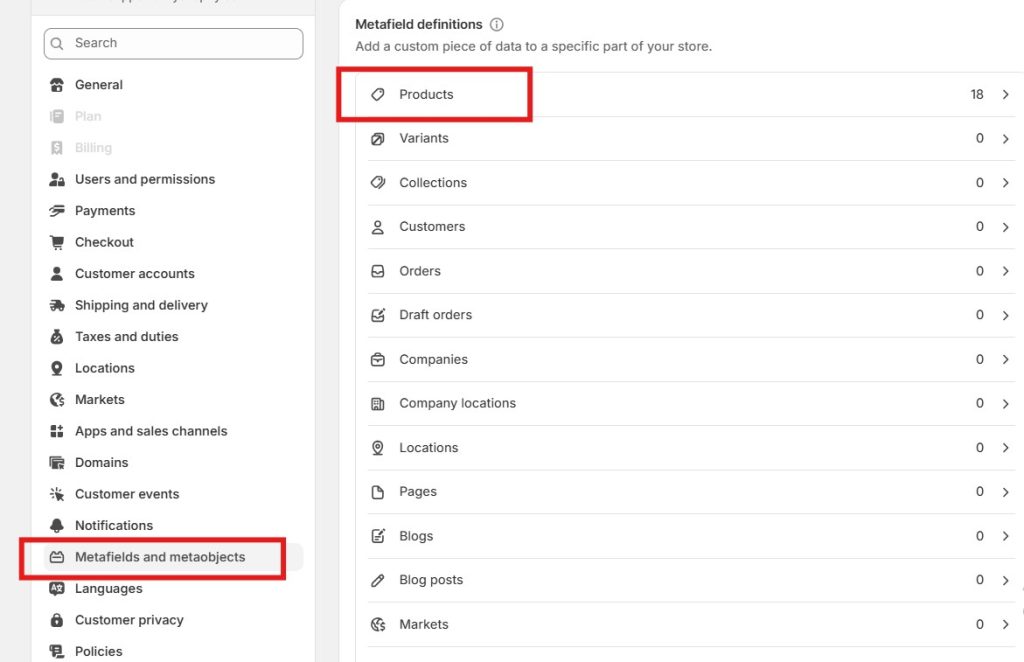
Bearbeiten Sie nun ein beliebiges Produkt und scrollen Sie zu Metafelder. Sie sehen drei Felder, die Sie ausfüllen können.
Beispiel:
Wenn es sich bei dem Produkt um ein Sommerkleid handelt, füllen Sie
Speichern Sie es.
Shopify zeigt jetzt für dieses Produkt ein rotes Verkaufsabzeichen an.
So funktionieren Shopify-Produktabzeichen ohne App.
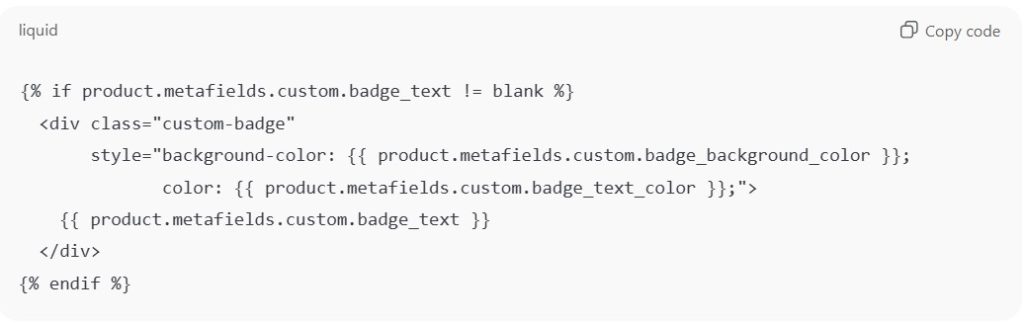
Dieser Schritt ist einfach. Sie fügen einfach einen Codeblock ein.
{% if product.metafields.custom.badge_text != leer %}
<div class=”custom-badge”
Stil = „Hintergrundfarbe: {{ product.metafields.custom.badge_background_color }};
Farbe: {{ product.metafields.custom.badge_text_color }};”>
{{ product.metafields.custom.badge_text }}
</div>
{% endif %}
Code-Screenshot:
Speichern Sie es.
Dieser Code prüft, ob ein Produkt einen Badge-Text hat. Wenn ja, wird das Badge automatisch angezeigt.
Beispiel:
Wenn Sie „Sale“ zu Ihrem Metafeld hinzufügen, wird dieser Code angezeigt. Alles, was Sie tun mussten, war, ihn zu kopieren und einzufügen. Einfach, oder?
Dies funktioniert für ein Shopify-Verkaufsabzeichen, „Neu eingetroffen“ oder jeden beliebigen Text. Es ist eine der saubersten Möglichkeiten, Shopify-Produktabzeichen ohne App zu verwenden.
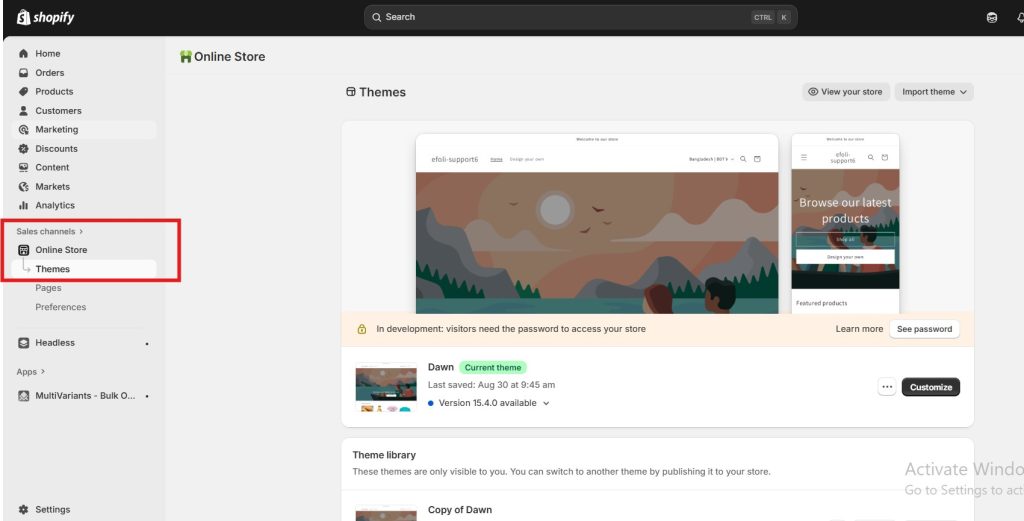
Sagen Sie Shopify nun, wo das Abzeichen angezeigt werden soll.
{% render 'Produktabzeichen' %}
Code-Screenshot:

Speichern.
Dann öffnen Produktvorlage.liquid und fügen Sie dieselbe Zeile dort ein, wo das Abzeichen auf den Produktseiten erscheinen soll.
Beispiel:
Fügen Sie es über dem Bild ein, um „Neu eingetroffen“ direkt auf dem Bild anzuzeigen. Speichern und aktualisieren.
Tipp:
Duplizieren Sie Ihr Design vor der Bearbeitung. So können Sie es bei Bedarf problemlos wiederherstellen.
Mit diesem Setup können Sie Shopify-Produkten schnell Abzeichen hinzufügen und es funktioniert mit jedem Design.
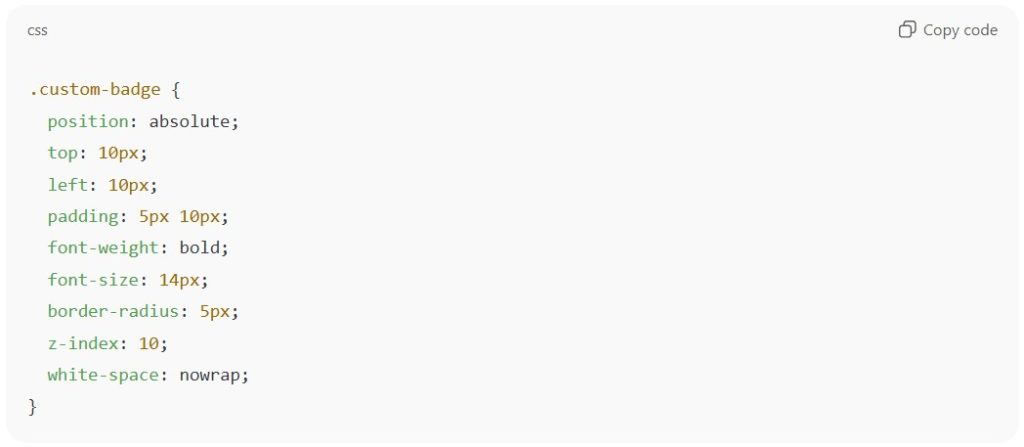
Jetzt legen Sie fest, wie Ihr Abzeichen aussehen soll.
Öffnen Sie Ihre CSS-Datei (base.css oder theme.css).
Scrollen Sie nach unten und fügen Sie diesen Code hinzu.
.benutzerdefiniertes Abzeichen {
Position: absolut;
oben: 10px;
links: 10px;
Polsterung: 5px 10px;
Schriftstärke: fett;
Schriftgröße: 14px;
Rahmenradius: 5px;
Z-Index: 10;
Leerzeichen: Nowrap;
}
Code-Screenshot:
Speichern.
Ihre Abzeichen werden jetzt in der oberen linken Ecke jedes Produktbildes angezeigt.
Beispiel:
Auf jedem Produkt ist jetzt ein rotes Shopify-Verkaufsabzeichen mit weißem Text deutlich zu sehen. Sie können die Position anpassen, indem Sie die oberen oder linken Zahlen ändern.
So gestalten Sie Shopify-Produktabzeichen ohne App. Und Sie mussten nicht einmal Ihr Hauptlayout ändern.
Jetzt ist es Zeit, Ihr Abzeichen anzubringen.
Aktualisieren Sie Ihren Shop. Sie sehen ein goldenes Bestseller-Abzeichen.
Sie haben gerade ein benutzerdefiniertes Shopify-Setup für Produktabzeichen erstellt, das ohne externe Tools wunderbar funktioniert.
Sie können Abzeichen auch mit Tags anstelle von Metafeldern erstellen.
Fügen Sie Ihrem Produkt ein Tag mit dem Namen „Sale“ hinzu. Fügen Sie diesen Code dann an derselben Stelle wie zuvor ein.
{%, wenn product.tags „sale“ enthält %}
<div class="”custom-badge”">Verkauf</div>
{% endif %}
Code-Screenshot:

Jetzt stylen.
.benutzerdefiniertes Abzeichen {
Hintergrundfarbe: #FF0000;
Farbe: #FFFFFF;
}
Code-Screenshot:

Beispiel:
Produkte mit dem Tag „Sale“ werden nun mit einem roten Sale-Symbol gekennzeichnet. Entfernen Sie das Tag, und das Symbol verschwindet.
Diese manuelle Shopify-Methode zur Badge-Einrichtung ist schneller, aber weniger flexibel. Im Gegensatz zum Shopify-Badge können Sie die Farben pro Produkt nicht ändern, ohne eine App mit Metafeldern.
Im nächsten Abschnitt listen wir einige gängige Fehlerbehebungen auf, die Ihnen helfen, Fehler zu minimieren. Schauen wir sie uns an.
Wenn die Abzeichen nicht richtig aussehen, überprüfen Sie diese.
Abzeichen fehlt
Stellen Sie sicher, dass die Metafeldnamen genau übereinstimmen (wie Badge-Text).
Abzeichenposition
Ändern Sie die oberen und linken Werte im CSS.
Farbe wird nicht angezeigt
Verwenden Sie ein # vor dem Farbcode.
Nach kleinen Korrekturen sollten Ihre Shopify-Produktabzeichen ohne die App korrekt angezeigt werden.
Sie können dies mit Shopify-Abzeichen von weiterführen RabattRay. Sie benötigen keine Codierung. In nur 2 Klicks ist Ihr individuelles Abzeichen fertig.
Beispiele:
Es gibt eine ausführliche Anleitung, wie Sie Ihre Angebote mithilfe dieser personalisierter Rabatt App.
Sie wissen jetzt, wie Sie Shopify-Produktabzeichen ohne App erstellen. Sie mussten weder programmieren noch etwas installieren.
Du
Ihr Shop sieht jetzt übersichtlicher und schneller aus. Fangen Sie klein an. Fügen Sie ein Badge hinzu und testen Sie es. Ein kleines Badge kann die Wahrnehmung Ihrer Produkte durch Kunden deutlich verbessern. Wir hoffen, dieser Artikel war hilfreich für Sie. Teilen Sie ihn mit anderen Shopify-Händlern, die ihren Shopify-Shop optimieren möchten. Weitere Expertentipps finden Sie in unseren anderen E-Commerce-Blogs.
Sie können in Shopify ein benutzerdefiniertes Abzeichen hinzufügen, indem Sie Metafelder für Abzeichentext und -farben erstellen und dann einen kleinen Liquid-Codeausschnitt in Ihr Design einfügen.
Ja. Sie können die Form des Badges mit CSS ändern und es beispielsweise rund oder rechteckig gestalten.
Erstellen Sie ein Metafeld mit Text wie „Sale“ oder „Rabatt“ und verwenden Sie Ihren Badge-Code, um ihn auf Produktbildern anzuzeigen.
Sie können Vertrauensabzeichenbilder hochladen und sie unter der Schaltfläche „In den Warenkorb“ in der Produktvorlagendatei Ihres Designs platzieren.
Fügen Sie ein Metafeld mit dem Text „Kostenloser Versand“ hinzu oder verwenden Sie ein Tag wie „kostenloser Versand“ und zeigen Sie es mithilfe des Badge-Snippets an.
Sie können dies mithilfe von Shopify-Produktabzeichen ohne App tun. Richten Sie Metafelder ein, fügen Sie einen Ausschnitt ein und formatieren Sie ihn mit CSS.
Sie können Symbole hochladen oder SVG-Code in Ihren Themenabschnitten verwenden, genau wie Sie einen Badge-Ausschnitt hinzufügen.
Ja. Abzeichen erhöhen das Vertrauen, ziehen die Aufmerksamkeit auf sich und tragen dazu bei, dass sich Produkte schneller verkaufen.
Beginnen Sie mit unserem kostenlosen Plan oder schalten Sie Premiumfunktionen mit einer 14-tägigen kostenlosen Testversion frei.
30 Tage Geld-zurück-Garantie!



 Deutsch
  English
  日本語
日本語  Français
  Español
  简体中文
简体中文  Italiano