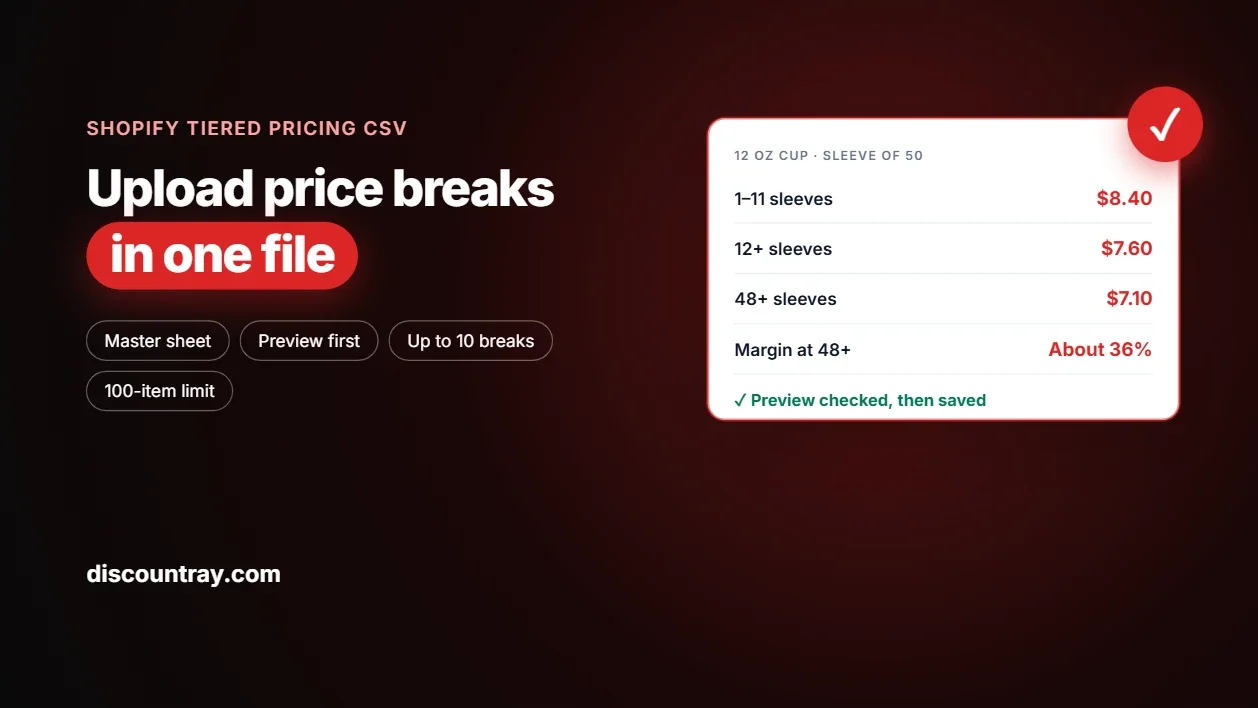
Sie können gestaffelte Preise auf zwei Arten mit einer CSV-Datei auf Shopify hochladen: Shopify B2B-Kataloge akzeptieren die Spalten „Mengenstaffel“ und „Preisstaffel“ (bis zu 10 Staffeln pro Produkt) für Unternehmenskäufer, und eine Rabatt-App wie DiscountRay kann Mengenstaffeln und Variantenpreise für jeden Kunden importieren. Erstellen Sie zunächst Ihr Preisblatt, überprüfen Sie die Marge auf jeder Stufe, importieren Sie es dann und zeigen Sie es in der Vorschau an, bevor etwas live geht.
Wichtige Erkenntnisse
Shopify B2B-Kataloge unterstützen Preisnachlässe per CSV. Die Katalog-CSV verfügt über die Felder „Mengenstaffel 1–10“ und „Preisstaffel 1–10“. Shopify-Hilfecenter.
Diese Preisgestaltung gilt für B2B-Unternehmen. Katalogpreise gelten für die Firmenstandorte, denen der Katalog zugeordnet ist.
DiscountRay hat am 28. Oktober 2026 den CSV-Import hinzugefügt. Es deckt die Builder „Mengenrabatt“ und „Varianten-Rabattpreis“ mit einer Beispielvorlage und einer Vorschau ab DiscountRay-Änderungsprotokoll.
Bewahren Sie ein Hauptpreisblatt auf. Ihre CSV-Datei ist eine Ausgabe der Tabelle, nicht der Ort, an dem Sie Preise planen.
Achten Sie auf das 100-Artikel-Limit. Shopify-Rabatte können auf bis zu 100 spezifische Produkte oder Varianten abzielen. Nutzen Sie Sammlungen für größere Gruppen.
340 Produkte und ein langes Wochenende
Stellen Sie sich einen Großhändler für Kaffeezubehör vor. Nennen Sie es Northgate Brew Supply. Es verkauft 340 Produkte an Cafés: Filter, Waagen, Wasserkocher, Tassen und Deckel. Für jedes Produkt gibt es drei Preisstufen: 1 bis 11 Einheiten, 12 bis 47 und 48 oder mehr.
Im September erhöhte ein Lieferant die Preise um 6 %. Die Besitzerin verbrachte ein Wochenende damit, sich durch jedes Produkt zu klicken, drei Stufen zu aktualisieren und zu überprüfen, dass sie keines verpasst hatte. Das hatte sie. Zwei Tassengrößen behielten einen Monat lang die alten Preise, und das Café, das sie am häufigsten bestellte, bekam ein sehr gutes Angebot.
Ein CSV nimmt Ihnen die Entscheidungen nicht ab. Sie können sie einmal erstellen, in einem Blatt überprüfen und dann alle zusammen laden.
Zwei Wege, Staffelpreise in Shopify gesammelt zu importieren
Shopify B2B-Katalog CSV | DiscountRay CSV-Import | |
|---|---|---|
Für wen die Preise gelten | Dem Katalog zugeordnete Firmenstandorte | Alle Kunden, die Rabattziele haben, einschließlich Einzelhandelskunden oder getaggte Gruppen |
Was Sie hochladen | Festpreise und Mengenrabatte pro Produkt oder Variante | Mengenstaffelungen oder ermäßigte Preise pro Variante |
Anzahl der Ebenen | Bis zu 10 Preisnachlässe | Im Builder einstellen |
Wo es lebt | Märkte > Kataloge | Mengenrabatt und Varianten von DiscountRay zum Ermäßigen von Preisen |
Shopify-Plan | Basic, Grow, Advanced, Plus (B2B) | Jeder Plan, den die App unterstützt |
Vorschau vor dem Speichern | Überprüfen Sie den Katalog nach dem Import | Im Import integrierte Vorschau |
Kosten | In Ihrem Shopify-Plan enthalten | DiscountRay-Pläne kostenlos; siehe unten |
Quellen: Shopify-Hilfecenter für B2B Und Mengenpreis; DiscountRay-Änderungsprotokoll, 28. Oktober 2026.
Die Kurzfassung: Wenn Ihre Käufer als B2B-Unternehmen eingerichtet sind und die Stufen pro Variante gelten, ist die native Katalog-CSV kostenlos und solide. Wenn Sie Stufen für Einzelhandelskäufer, Kunden-Tags oder gemischte Warenkörbe wünschen oder keine B2B-Unternehmen nutzen, ist eine Rabatt-App besser geeignet.

Zwei Möglichkeiten, gestaffelte Preise per CSV auf Shopify hochzuladen
Schritt Null: Erstellen Sie ein Master-Preisblatt
Bevor Sie eine CSV-Datei berühren, erstellen Sie ein Blatt, das alle Preisentscheidungen enthält. Hier planen Sie. Die CSVs sind nur Exporte davon.
Hier ist ein Ausschnitt aus dem Masterblatt von Northgate. Die Zahlen sind erfunden.
SKU | Produkt | Kosten | Listenpreis | Stufe 1 (12+) | Stufe 2 (48+) | Marge bei Tier 2 |
|---|---|---|---|---|---|---|
NG-FLT-100 | Papierfilter, 100er-Pack | $2.10 | $5.50 | $4.95 | $4.40 | 52% |
NG-SCL-01 | Brühwaage | $18.00 | $42.00 | $38.00 | $34.00 | 47% |
NG-CUP-08 | 8-Unzen-Becher, Hülle mit 50 Stück | $3.60 | $7.20 | $6.50 | $5.90 | 39% |
NG-CUP-12 | 12-Unzen-Becher, 50er-Hülle | $4.30 | $8.40 | $7.60 | $6.90 | 38% |
Einige Regeln, die das Blatt nützlich machen:
Verwenden Sie SKUs als Schlüssel. Shopifys Katalog-CSV kann die SKU anstelle der Handle- und Optionsfelder verwenden, was das Abgleichen von Zeilen erheblich erleichtert.
Berechnen Sie die Stufen anhand einer Regel und passen Sie sie dann an. Beispiel: Stufe 1 mit 10 % Rabatt auf die Liste und Stufe 2 mit 20 % Rabatt, gerundet auf die nächsten 0,05 $.
Fügen Sie eine Randspalte für die tiefste Ebene hinzu. Da verbergen sich die Probleme. Unser Leitfaden zu Berechnung der Gewinnspanne zeigt die Formel.
Legen Sie einen Boden fest. Markieren Sie jede Zeile, in der der Rand auf der tiefsten Ebene unter Ihrem Mindestwert liegt. Der Mindestanteil von Northgate liegt bei 35 %.
Ja, aber unsere Tabelle ist bereits ein Chaos. Dann ist jetzt der richtige Zeitpunkt, es zu reinigen. Beginnen Sie mit Ihren 50 umsatzstärksten SKUs. Machen Sie diese richtig, laden Sie sie hoch und fügen Sie den Rest stapelweise hinzu. Sie benötigen nicht jedes Produkt in der ersten Datei.
Methode 1: Shopify B2B-Katalog CSV
Wenn Sie Shopify B2B nutzen, enthalten Kataloge die Preise und Mengenregeln Ihres Unternehmens. Mit Shopify können Sie einen Katalog in CSV exportieren, bearbeiten und wieder importieren.
Was die Katalog-CSV enthält
Laut der Shopify-Hilfecenter, die Katalog-CSV enthält:
Catalog name (erforderlich).
SKU, oder die Handle Plus Option1 Name Und Option1 Value um eine Variante zu identifizieren.
Quantity Break 1 Zu Quantity Break 10: die Menge, bei der jede Pause beginnt.
Price Break 1 Zu Price Break 10: der Preis pro Einheit zu diesem Zeitpunkt.
Shopifys eigenes Beispiel: Wenn ein Kunde 20 Hemden bestellt und das der Wert „Mengenstaffel 1“ ist, zahlt er für jedes Hemd den Preis „Preisstaffel 1“. Bei 40 Hemden, dem Wert der Mengenstaffel 2, zahlen sie den Preis der Preisstaffel 2.
Einige Details von derselben Seite, die die Leute zum Stolpern bringen:
Mengenstaffeln müssen ganze Zahlen sein von 1 oder mehr und mindestens der Mindestbestellmenge für diese Variante.
Geben Sie Preise ohne Währungssymbole ein, zum Beispiel 9,99.
Pausen sind optional. Lassen Sie ein Feld leer, wenn Sie es nicht benötigen.
So gehen Sie vor
Gehen Sie im Shopify-Adminbereich zu Märkte > Kataloge und öffnen Sie den Katalog.
Export es in CSV. Dadurch erhalten Sie die richtigen Spalten und die aktuellen Werte.
Kopieren Sie die Ebenen aus Ihrem Masterblatt in die Spalten „Mengenstaffel“ und „Preisstaffel“ ein, passend zur SKU.
Import die Datei zurück in den Katalog.
Überprüfen Sie drei Produkte im Katalog, melden Sie sich dann als Testkäufer der Firma an und fügen Sie bei jeder Pause Artikel hinzu.
Grenzen dieser Methode
Katalogpreisnachlässe gelten pro Variante. Shopifys Hilfeseite auf Mengenregeln weist darauf hin, dass Käufer beispielsweise nicht 5 graue Hüte und 5 blaue Hüte kombinieren können, um ein Minimum von 10 zu erreichen. Wenn Northgate möchte, dass 12 Tassen in beiden Größen auf eine Stufe angerechnet werden, ist dies im nativen Katalog nicht möglich.
Auch Kataloge gelten nur für B2B-Unternehmensstandorte. Privatkunden und Käufer, die nicht als Unternehmen eingerichtet sind, sehen die Stufen nicht.
Methode 2: DiscountRay CSV-Import
Am 28. Oktober 2026 hat DiscountRay den CSV-Import für zwei seiner Builder hinzugefügt DiscountRay-Änderungsprotokoll:
Quantity Discount, für die Stufen „Mehr kaufen, mehr sparen“.
Variants Discounted Price, um für jede Variante einen bestimmten Rabattpreis festzulegen.
Der Import erfolgt mit einem Beispielvorlage, zeigt a Vorschau davon, was sich ändern wird, und lässt Sie die Wahl ersetzen oder überspringen vorhandene Zeilen. Bis Sie speichern, wird nichts live geschaltet.
So gehen Sie vor
Menünamen können sich im Laufe der Zeit ändern.
Öffnen Sie DiscountRay und starten Sie auf der Seite „Erstellen“ einen Mengenrabatt oder einen Preisnachlass auf den Variantenrabatt.
Laden Sie die Beispielvorlage herunter aus dem Importbildschirm. Behalten Sie die Spaltenüberschriften genau so bei, wie sie sind.
Füllen Sie es aus Ihrem Masterblatt. Kopieren Sie die SKUs, Stufen oder Preise in die Spalten der Vorlage.
Laden Sie die Datei hoch und lesen Sie die Vorschau. Vergleichen Sie einige Zeilen mit Ihrem Masterblatt.
Wählen Sie „Ersetzen“ oder „Überspringen“. für bereits vorhandene Zeilen.
Legen Sie fest, für wen es bestimmt ist. Der kostenlose Starter-Plan richtet sich an alle Kunden. Growth (14 $ pro Monat) fügt B2B-Preise nach Kundengruppen und Tags hinzu. Pro (29 $ pro Monat) fügt B2B nach Unternehmen und Kundenliste hinzu.
Speichern, und testen Sie dann mit einem Testkunden auf jeder Stufe.
Die Preise beziehen sich auf die DiscountRay App Store-Eintrag am 23. November 2026, mit einer 14-tägigen Testversion.

Laden Sie gestaffelte Preise mit DiscountRay CSV-Import in 7 Schritten hoch
Die 100-Artikel-Grenze
Seit dem 14. Oktober 2026 blockiert DiscountRay laut Änderungsprotokoll einen Rabatt, der auf mehr als 100 Artikel abzielt. Dies folgt Shopifys eigener Regel, dass ein Rabatt auf bis zu 100 bestimmte Produkte oder Varianten angewendet werden kann (Shopify-Hilfecenter).
Für die 340 Produkte von Northgate bedeutet das eine Aufteilung der Arbeit:
Wenden Sie Ebenen auf Sammlungen an wobei die Ebenen gleich sind, z. B. „Alle Filter“.
Nutzen Sie separate Rabatte für Gruppen mit unterschiedlichen Stufen, jeweils unter 100 Artikeln.
Behalten Sie die Gruppen in Ihrem Masterblatt, mit einer Spalte, zu welchem Rabatt jede SKU gehört.
DiscountRay gruppiert außerdem Rabatte, um gemäß seinem Änderungsprotokolleintrag vom 10. September 2026 innerhalb des Shopify-Limits für aktive automatische Rabatte zu bleiben.
Mengenstaffeln oder Variantenpreise: Welche DiscountRay-Funktion passt?
Der CSV-Import von DiscountRay funktioniert mit zwei Buildern. Sie lösen unterschiedliche Probleme. Wählen Sie also das richtige aus, bevor Sie die Vorlage ausfüllen.
Verwenden Sie den Mengenrabatt, wenn der Preis davon abhängt, wie viele der Käufer nimmt. „12 oder mehr, 10 % Rabatt. 48 oder mehr, 20 % Rabatt.“ Die Stufe ist für jedes Produkt in der Gruppe die gleiche Regel, und der Käufer sieht eine Tabelle mit Pausen. Dies ist die klassische Preisstaffelung, die Northgate für Filter und Becher verwendet.
Verwenden Sie „Varianten-Rabattpreis“, wenn jede Variante ihren eigenen Festpreis hat. „Der schwarze Kessel kostet 54 $ für den Handel, der kupferne 61 $.“ Es gibt keine Mengenbegrenzung, nur einen unterschiedlichen Preis pro Variante. Dies ähnelt eher einer Preisliste und eignet sich für Produkte, bei denen eine Prozentregel unangenehme Zahlen liefert.
Manche Geschäfte brauchen beides. Northgate nutzt Varianten „Discounted Price“ für seine Wasserkocher, deren Preise je nach Ausführung sehr unterschiedlich sind, und „Quantity Discount“ für Verbrauchsmaterialien, die Cafés kartonweise kaufen.
Ein einfacher Test: Wenn Ihr Masterblatt die Spalten „Stufe 1“ und „Stufe 2“ enthält, möchten Sie einen Mengenrabatt. Wenn pro Variante eine Spalte „Handelspreis“ vorhanden ist, möchten Sie „Varianten-Rabattpreis“ auswählen.
Preisstaffeln für Einzelhandel und Großhandel in einem Shop
Viele Marken verkaufen über denselben Shopify-Shop sowohl an Cafés als auch an Heimbrauer. Hier unterscheiden sich die beiden Methoden am meisten.
Mit B2B-KatalogenFirmeneinkäufer sehen ihre Katalogpreise und Rabatte. Einzelhandelskäufer sehen den Normalpreis. Sie benötigen einen separaten Rabatt, wenn Sie auch für den Einzelhandel „3 Filterpakete kaufen, 10 % sparen“ möchten.
Mit einer Rabatt-App, Sie können beide von einem Ort aus ausführen. Eine Einzelhandelsstufe für alle Kunden und eine tiefere Großhandelsstufe für Käufer mit dem Tag „Großhandel“, jeweils geladen aus einer eigenen CSV-Datei.
Wenn Sie beides ausführen, fügen Sie Ihrem Masterblatt eine Spalte für die Zielgruppe jeder Ebene hinzu. Auf dem Blatt von Northgate sind „Einzelhandelsstufe“ und „Handelsstufe“ nebeneinander aufgeführt, sodass der Eigentümer sehen kann, dass der Handelspreis bei 48 Einheiten immer niedriger ist als der Einzelhandelspreis bei 3.
Testen Sie beide Zielgruppen nach jedem Import. Eine Einzelhandelsstufe, die versehentlich auf Großhandelskäufer abzielt, kann mit ihren Handelspreisen kombiniert werden.
Ausgearbeitetes Beispiel: Northgates Preiserhöhung um 6 %
Lassen Sie uns das Septemberwochenende von Northgate mit einer CSV wiederholen.
Aktualisieren Sie die Kosten im Masterblatt. Addieren Sie 6 % zur Kostenspalte für die Produkte des betroffenen Lieferanten.
Liste und Ebenen neu berechnen. Die Formeln werden in jeder Stufe aktualisiert.
Überprüfen Sie die Randspalte. Der 12-Unzen-Becher sinkt auf Stufe 2 auf etwa 34 % und liegt damit unter der Untergrenze von 35 % (4,30 $ Kosten plus 6 % ergeben 4,56 $ bei einem Preis von 6,90 $). Der Eigentümer erhöht den Preis der Stufe 2 auf 7,10 $, was ihn wieder auf etwa 36 % bringt.
Exportieren Sie die CSVs. Eine für den B2B-Katalog, eine für die DiscountRay-Vorlage.
Import und Vorschau. In DiscountRay zeigt die Vorschau 118 geänderte Zeilen über zwei Rabatte hinweg. Sie überprüft fünf Stichproben.
Speichern und testen. Ein Testkäufer fügt 12 und dann 48 der 12-Unzen-Becher hinzu und sieht jeweils den richtigen Preis.
Zeitaufwand: etwa zwei Stunden, das meiste davon für Schritt 3. Keine verpassten Tassen. Weitere Informationen zum Umgang mit Käufern finden Sie in unserem Leitfaden zu a Großhandelspreiserhöhung.
Ja, aber ein CSV-Fehler aktualisiert alles auf einmal. Das ist das Risiko und deshalb ist die Vorschau wichtig. Behalten Sie eine Kopie der letzten guten Datei. Stapelweise importieren. Und bearbeiten Sie die CSV-Datei niemals direkt: Ändern Sie das Masterblatt und exportieren Sie es erneut, damit das Blatt die einzige Quelle bleibt.

Abgestufter Workflow zur Preisaktualisierung vom Masterblatt zur CSV-Datei
So legst du deine Mengenschwellen fest
Eine CSV erleichtert das Laden von Ebenen. Es sagt Ihnen nicht, wo die Pausen sein sollten. Ein paar Richtlinien:
Passen Sie an, wie Käufer bereits bestellen. Wenn Cafés 12 Tassen kaufen, beginnen Sie mit Stufe 1 bei 12.
Halten Sie die Anzahl klein. Drei Ebenen sind leichter zu lesen als zehn, auch wenn Shopify zehn zulässt.
Sorgen Sie dafür, dass sich jeder Schritt lohnt. Ein Käufer verdoppelt seine Bestellung nicht für 2 % Rabatt. 5 bis 10 % pro Schritt sind üblich, aber überprüfen Sie Ihre Marge.
Zeigen Sie die Tabelle auf der Produktseite an. Käufer bestellen mehr, wenn sie den nächsten Bruch sehen können. Unser Beitrag am Rabattschwellen deckt ab, wo sie platziert werden sollen.
So sehen Käufer die Preisstaffeln
Die richtigen Preise zu laden ist die halbe Arbeit. Käufer müssen sie auch beachten, sonst ändert sich durch die Stufen nichts an der Menge, die sie bestellen.
Zeigen Sie eine Stufentabelle neben dem Mengenfeld an. Der Starter-Plan von DiscountRay bietet eine Tabellen- oder Listenansicht für die Stufen, sodass Käufer „12+ 6,50 $, 48+ 5,90 $“ sehen können, ohne zu fragen.
Verwenden Sie ein Etikett. Eine kurze Zeile wie „Sparen Sie pro Karton mehr“ sagt den Käufern, dass es sich um ein Angebot handelt, bevor sie die Tabelle lesen.
Zeigen Sie die Ersparnis, nicht nur den Preis. „5,90 $ pro Stück, 18 % sparen“ ist einfacher zu vergleichen als zwei Preise.
Behalten Sie die gleichen Pausen innerhalb einer Produktfamilie bei. Wenn alle Tassen bei 12 und 48 kaputt gehen, lernen Käufer das Muster und hören auf zu fragen.
Schauen Sie am Telefon nach. Viele Cafébesitzer bestellen zwischen den Schichten über ihr Telefon. Ein Tisch, der auf einem kleinen Bildschirm abgeschnitten wird, verliert den Verkauf.
Northgate hat die Rangtabelle im Oktober zu seinen Pokalseiten hinzugefügt. Dem Eigentümer ist aufgefallen, dass genau bei 12 und 48 Einheiten mehr Bestellungen eingingen, was den Punkt einer Pause darstellt.
Prüfen Sie die Preisstaffeln vor Ihren Käufern
Überprüfen Sie nach jedem Import den Shop so, wie es ein Käufer tun würde.
Überprüfen | Wie |
|---|---|
Korrekter Preis bei jeder Pause | Fügen Sie die Mengen direkt darunter und bei jeder Pause hinzu |
Die richtigen Kunden sehen es | Testen Sie mit einem Großhandels- und einem Einzelhandelskonto |
Keine Stapelüberraschungen | Fügen Sie einen Rabattcode hinzu und prüfen Sie, ob er kombiniert wird |
Die Stufentabelle wird auf der Produktseite angezeigt | Schauen Sie sich die Seite auf dem Desktop und dem Telefon an |
Gemischte Varianten verhalten sich wie erwartet | Fügen Sie zwei Varianten hinzu und prüfen Sie, ob sie zusammenzählen |
Die alten Preise sind weg | Überprüfen Sie ein Produkt, das Sie geändert haben, und eines, das Sie nicht geändert haben |
Wenn die Stufen nicht angezeigt werden, lesen Sie unseren Beitrag weiter Shopify-Stufenrabatte funktionieren nicht listet die häufigsten Ursachen auf.
Häufige Fehler bei CSVs mit gestaffelten Preisen
Bearbeiten der CSV-Datei anstelle des Masterblatts. Nächsten Monat weiß niemand, welche Datei die richtige ist.
Währungssymbole in Preisfeldern. Shopifys Katalog-CSV verlangt nur Zahlen.
Die Mindestmenge wird unterschritten. Bei Shopify muss jede Pause mindestens der Mindestbestellmenge der Variante entsprechen.
Spaltenüberschriften ändern. Behalten Sie die Kopfzeilen der Vorlage genau wie angegeben bei.
Eine riesige Datei. Aufteilung nach Sammlung oder Lieferant, sodass ein Fehler nur eine kleine Gruppe betrifft.
Kein Test nach dem Import. Ein Preis, der auf einem Blatt richtig erscheint, kann auf der Seite dennoch falsch sein.
Das 100-Artikel-Limit vergessen. Ein Rabatt, der auf jeweils 140 SKUs abzielt, führt nicht zu Einsparungen. Verwenden Sie Sammlungen.
Saisonale Preisstaffeln: importieren, nutzen, entfernen
Stufen müssen nicht dauerhaft sein. Eine CSV-Datei macht es einfach, ein paar Wochen lang eine tiefere Ebene auszuführen und dann zurückzukehren.
Northgate macht dies jedes Jahr im Januar, wenn die Cafés nach den Feiertagen wieder auffüllen. Der Eigentümer führt im Stammblatt eine zweite Registerkarte mit der Bezeichnung „Januar-Aufstockung“, wobei Stufe 2 bei 36 statt 48 Einheiten beginnt.
Kopieren Sie die normalen Ebenen in die Registerkarte „Saisonal“ und ändern Sie nur das, was anders ist.
Export und Import in einen neuen Rabatt umwandeln, sodass der normale Rabatt unberührt bleibt.
Planen Sie es. Der Growthsplan von DiscountRay sieht die Planung vor, sodass der saisonale Rabatt am 2. Januar beginnen und am 31. Januar enden kann.
Stapelung prüfen. Stellen Sie sicher, dass die saisonale Stufe die normale Stufe ersetzt, anstatt sie zu erhöhen.
Rezension nach Ende. Sind die Käufer um eine Stufe aufgestiegen? Wenn nicht, war die Saisonpause die Marge nicht wert.
Eine Routine für jede Preisänderung
Eine CSV funktioniert am besten als Teil einer Routine. Hier ist unser Vorschlag, unabhängig davon, ob Sie die Preise monatlich oder zweimal im Jahr ändern.
Schritt | WHO | Zeit |
|---|---|---|
Aktualisieren Sie die Kosten im Masterblatt | Eigentümer oder Käufer | 15 Minuten |
Überprüfen Sie die Randsäule und den Boden | Eigentümer | 30 Minuten |
Exportieren Sie CSVs und speichern Sie eine datierte Kopie | Wer auch immer den Laden leitet | 10 Minuten |
Importieren, Vorschau lesen, speichern | Dieselbe Person | 20 Minuten |
Testen Sie als Käufer drei Produkte | Wenn möglich, jemand anderes | 15 Minuten |
Informieren Sie Käufer über Änderungen | Verkäufe | Nach Bedarf |
Ein Zweitpersonentest ist die günstigste Versicherung, die Sie abschließen können. Sie erkennen den Preis, der falsch aussieht, weil sie ihn nicht eingegeben haben.
Wann sich ein CSV-Import nicht lohnt
Wenn Sie 20 Produkte haben und die Preise zweimal im Jahr ändern, ist es kein Problem, diese im Admin-Bereich einzugeben. Der CSV-Import lohnt sich, wenn:
Sie haben mehr als 50 Produkte mit Stufen.
Die Kosten ändern sich häufig, je nach Anbieter oder Währung.
Mehrere Personen verwalten die Preisgestaltung und benötigen eine Quelle.
Sie führen saisonale Stufen aus, die Sie laden und entfernen.
Was DiscountRay hier nicht macht
Die CSV-Datei Ihres Shopify B2B-Katalogs wird nicht bearbeitet. Das ist ein nativer Shopify-Import.
Die Synchronisierung mit Ihrer Tabelle erfolgt nicht automatisch. Sie exportieren aus Ihrem Blatt und importieren in die App.
Es werden keine Nettokonditionen oder Rechnungen festgelegt. Shopify B2B kümmert sich um die Zahlungsbedingungen.
Der Grundpreis Ihres Produkts in Shopify wird dadurch nicht geändert. Darüber hinaus gelten Rabatte.
Importieren Sie diese Woche Ihre erste Produktgruppe
Wählen Sie Ihre 50 besten SKUs aus. Erstellen Sie das Masterblatt mit einer Randspalte und probieren Sie es dann aus B2B-Großhandels-Rabatt-App DiscountRay und importieren Sie sie über die Beispielvorlage. Lesen Sie die Vorschau, speichern Sie sie und testen Sie jede Stufe als Käufer. Sobald dieser Stapel richtig ist, kann der Rest des Katalogs kopiert und eingefügt werden.
FAQs
Kann ich gestaffelte Preise mit einer CSV-Datei auf Shopify hochladen?
Wie viele Preisnachlässe erlaubt Shopify pro Produkt?
Funktionieren Shopify B2B-Preisnachlässe für Einzelhandelskunden?
Geht der CSV-Import von DiscountRay sofort live?
Warum wird mein gestaffelter Rabatt nicht für alle meine Produkte gespart?

Anika Anamta Mehnaz
This article is written by Anika Anamta Mehnaz, a Content Writer and Content Marketing Strategist specializing in Shopify, eCommerce, and SaaS. With over four years of content writing experience, she creates SEO and AI search-optimized content that helps Shopify merchants make better business decisions through practical, research-backed insights. Her work covers Shopify apps, product variants, bundles, discounts, B2B commerce, and conversion-focused strategies. Outside of work, Anika enjoys watching anime, reading John Grisham novels, and discovering new ideas in digital marketing and e-commerce. If you enjoy discussing Shopify, content marketing, or online growth, feel free to connect with her. Twitter: https://x.com/mehnaz2201 Medium: https://medium.com/@mehnaz_78932
Dieser Artikel wurde vom Technical Support Team von DiscountRay geprüft, das Shopify-Händler regelmäßig beim Testen von Rabatt-Einrichtung, Kundenberechtigung, Warenkorbverhalten und Rabattproblemen im Checkout unterstützt.