Puoi caricare prezzi scaglionati su Shopify con un CSV in due modi: i cataloghi Shopify B2B accettano le colonne Quantità Break e Price Break (fino a 10 interruzioni per prodotto) per gli acquirenti dell'azienda e un'app di sconto come DiscountRay può importare livelli di quantità e varianti di prezzo per qualsiasi cliente. Crea innanzitutto il tuo listino prezzi, controlla il margine a ogni livello, quindi importa e visualizza l'anteprima prima che tutto venga pubblicato.
Punti chiave
I cataloghi Shopify B2B supportano le variazioni di prezzo tramite CSV. Il CSV del catalogo presenta i campi Ripartizione quantità 1–10 e Ripartizione prezzo 1–10, secondo il Centro assistenza Shopify.
Questo prezzo è per le aziende B2B. I prezzi del catalogo si applicano alle sedi aziendali a cui è assegnato il catalogo.
DiscountRay ha aggiunto l'importazione CSV il 28 ottobre 2026. Copre i generatori Sconto quantità e Prezzo scontato varianti, con un modello di esempio e un'anteprima, secondo il Registro delle modifiche di DiscountRay.
Conserva un listino prezzi principale. Il tuo CSV è un output del foglio, non il luogo in cui pianifichi i prezzi.
Attenzione al limite di 100 articoli. Gli sconti Shopify possono riguardare fino a 100 prodotti o varianti specifici. Utilizza le raccolte per gruppi più grandi.
340 prodotti e un lungo weekend
Immagina un grossista di attrezzature per il caffè. Chiamatela Fornitura di Birra Northgate. Vende 340 prodotti ai bar: filtri, bilance, bollitori, tazze e coperchi. Ogni prodotto ha tre fasce di prezzo: da 1 a 11 unità, da 12 a 47 e da 48 o più.
A settembre un fornitore ha aumentato i prezzi del 6%. La proprietaria ha trascorso un fine settimana sfogliando ogni prodotto, aggiornando tre livelli e controllando di non averne perso uno. L'aveva fatto. Due misure di tazza mantennero i vecchi prezzi per un mese, e il bar che ne ordinò la maggior parte fece un ottimo affare.
Un CSV non prende le decisioni per te. Ti consente di realizzarli una volta, in un foglio che puoi controllare, e poi caricarli tutti insieme.
Due modi per importare prezzi a scaglioni su Shopify
CSV del catalogo B2B di Shopify | Importazione CSV di DiscountRay | |
|---|---|---|
Per chi sono i prezzi | Sedi aziendali assegnate al catalogo | Tutti i clienti a cui è rivolto lo sconto, compresi i gruppi al dettaglio o taggati |
Cosa carichi | Prezzi fissi e sconti sulla quantità per prodotto o variante | Livelli di quantità o prezzi scontati per variante |
Numero di livelli | Fino a 10 sconti di prezzo | Impostato nel costruttore |
Dove vive | Mercati > Cataloghi | Costruttori di prezzi scontati per quantità e varianti di DiscountRay |
Piano Shopify | Basic, Grow, Advanced, Plus (B2B) | Qualsiasi piano supportato dall'app |
Anteprima prima di salvare | Controlla il catalogo dopo l'importazione | Anteprima incorporata nell'importazione |
Costo | Incluso nel tuo piano Shopify | Piani DiscountRay gratuiti; vedere sotto |
Fonti: Centro assistenza Shopify su B2B E prezzi quantitativi; Registro delle modifiche di DiscountRay, 28 ottobre 2026.
La versione breve: se i tuoi acquirenti sono impostati come aziende B2B e i livelli sono per variante, il CSV del catalogo nativo è gratuito e solido. Se desideri livelli per acquirenti al dettaglio, tag cliente o carrelli misti o non utilizzi aziende B2B, un'app di sconto si adatta meglio.

Due modi per caricare prezzi scaglionati su Shopify tramite CSV
Passo zero: crea un listino prezzi generale
Prima di toccare uno dei CSV, crea un foglio che contenga ogni decisione sui prezzi. This is where you plan. I CSV ne sono solo esportazioni.
Ecco una parte del foglio principale di Northgate. I numeri sono inventati.
SKU | Prodotto | Costo | Prezzo di listino | Livello 1 (12+) | Livello 2 (48+) | Margine al livello 2 |
|---|---|---|---|---|---|---|
NG-FLT-100 | Filtri di carta, confezione da 100 | $2.10 | $5.50 | $4.95 | $4.40 | 52% |
NG-SCL-01 | Scala della birra | $18.00 | $42.00 | $38.00 | $34.00 | 47% |
NG-CUP-08 | Tazza da 8 once, manica da 50 | $3.60 | $7.20 | $6.50 | $5.90 | 39% |
NG-CUP-12 | Tazza da 12 once, manica da 50 | $4.30 | $8.40 | $7.60 | $6.90 | 38% |
Alcune regole che rendono utile il foglio:
Utilizza gli SKU come chiave. Il CSV del catalogo di Shopify può utilizzare lo SKU al posto dei campi handle e opzioni, il che rende molto più semplice la corrispondenza delle righe.
Calcola i livelli da una regola, quindi modifica. Ad esempio, il livello 1 con uno sconto del 10% sull'elenco e il livello 2 con uno sconto del 20%, arrotondato a $ 0,05 più vicino.
Aggiungi una colonna di margine per il livello più profondo. È lì che si nascondono i problemi. La nostra guida a calcolo dei margini di profitto mostra la formula.
Stabilisci un piano. Contrassegna qualsiasi riga in cui il margine al livello più profondo è inferiore al minimo. Il livello minimo di Northgate è del 35%.
Sì, ma il nostro foglio di calcolo è già un disastro. Allora questo è il momento di pulirlo. Inizia con i tuoi primi 50 SKU in termini di entrate. Ottieni quelli giusti, caricali e aggiungi il resto in batch. Non sono necessari tutti i prodotti nel primo file.
Metodo 1: CSV del catalogo Shopify B2B
Se utilizzi Shopify B2B, i cataloghi contengono i prezzi e le regole sulla quantità della tua azienda. Shopify ti consente di esportare un catalogo in CSV, modificarlo e importarlo nuovamente.
Cosa contiene il catalogo CSV
Secondo il Centro assistenza Shopify, il catalogo CSV comprende:
Catalog name (necessario).
SKU, o il Handle più Option1 Name E Option1 Value per identificare una variante
Quantity Break 1 A Quantity Break 10: la quantità da cui inizia ogni pausa.
Price Break 1 A Price Break 10: il prezzo unitario in quella pausa.
L'esempio di Shopify: se un cliente ordina 20 camicie e questo è il valore Quantità Break 1, paga il prezzo Price Break 1 per ogni maglietta. A 40 magliette, valore Quantità Break 2, pagano il prezzo Price Break 2.
Alcuni dettagli della stessa pagina che fanno inciampare le persone:
Le interruzioni di quantità devono essere numeri interi di 1 o più e almeno la quantità minima dell'ordine per quella variante.
Inserisci i prezzi senza simboli di valuta, ad esempio 9,99.
Le pause sono facoltative. Lascia un campo vuoto se non ti serve.
Come procedere
Nel pannello di controllo Shopify, vai a Mercati > Cataloghi e aprire il catalogo.
Esportare inviarlo a CSV. Questo ti dà le colonne giuste e i valori correnti.
Copia i livelli dal tuo foglio principale nelle colonne Intervallo quantità e Intervallo prezzo, corrispondenti allo SKU.
Importare reinserire il file nel catalogo.
Controlla tre prodotti nel catalogo, quindi accedi come acquirente dell'azienda di prova e aggiungi articoli ad ogni pausa.
Limiti di questo metodo
Le riduzioni di prezzo del catalogo sono per variante. Pagina di aiuto di Shopify su regole di quantità rileva che gli acquirenti non possono combinare, ad esempio, 5 cappelli grigi e 5 cappelli blu per raggiungere un minimo di 10. Se Northgate desidera che 12 tazze di entrambe le dimensioni vengano conteggiate ai fini di un livello, il catalogo nativo non lo farà.
I cataloghi si applicano anche solo alle sedi aziendali B2B. I clienti al dettaglio e gli acquirenti che non sono configurati come aziende non vedranno i livelli.
Metodo 2: importazione CSV DiscountRay
Il 28 ottobre 2026, DiscountRay ha aggiunto l'importazione di CSV a due dei suoi costruttori, secondo il Registro delle modifiche di DiscountRay:
Quantity Discount, per i livelli "acquista di più, risparmia di più".
Variants Discounted Price, per impostare un prezzo scontato specifico su ciascuna variante.
L'importazione viene fornita con a modello di esempio, mostra a anteprima di cosa cambierà e ti consente di scegliere di farlo sostituire o saltare righe esistenti. Niente viene pubblicato finché non salvi.
Come procedere
I nomi dei menu potrebbero cambiare nel tempo.
Apri DiscountRay e avvia uno sconto sulla quantità o uno sconto sul prezzo scontato delle varianti dalla pagina Crea.
Scarica il modello di esempio dalla schermata di importazione. Mantieni le intestazioni delle colonne esattamente come sono.
Compilalo dal tuo foglio principale. Copia gli SKU, i livelli o i prezzi nelle colonne del modello.
Carica il file e leggi l'anteprima. Confronta alcune righe con il tuo foglio principale.
Scegli sostituisci o salta per le righe già esistenti.
Imposta a chi è rivolto. Il piano Starter gratuito è rivolto a tutti i clienti. La crescita ($ 14 al mese) aggiunge prezzi B2B per gruppi di clienti e tag. Pro ($ 29 al mese) aggiunge B2B per azienda e elenco clienti.
Salva, quindi provalo con un cliente di prova a ogni livello.
I prezzi sono da Elenco dell'App Store DiscountRay il 23 novembre 2026, con una prova di 14 giorni.

Carica prezzi scaglionati con l'importazione CSV di DiscountRay in 7 passaggi
Il limite di 100 articoli
Dal 14 ottobre 2026, DiscountRay blocca uno sconto che ha come target più di 100 articoli, secondo il suo registro delle modifiche. Ciò segue la regola di Shopify secondo cui uno sconto può essere applicato fino a 100 prodotti o varianti specifici (Centro assistenza Shopify).
Per i prodotti 340 di Northgate, ciò significa dividere il lavoro:
Applicare livelli alle raccolte dove i livelli sono gli stessi, ad esempio "Tutti i filtri".
Utilizza sconti separati per gruppi con livelli diversi, ciascuno inferiore a 100 elementi.
Mantieni i gruppi nel tuo foglio principale, con una colonna a cui appartiene ogni SKU.
DiscountRay raggruppa inoltre gli sconti per rimanere entro il limite di Shopify sugli sconti automatici attivi, secondo la voce del log delle modifiche del 10 settembre 2026.
Scaglioni di quantità o prezzi per variante: quale funzione di DiscountRay scegliere?
L'importazione CSV di DiscountRay funziona con due builder. Risolvono diversi problemi, quindi scegli quello giusto prima di compilare il modello.
Utilizza lo sconto sulla quantità quando il prezzo dipende da quanti ne prende l'acquirente. "12 o più, 10% di sconto. 48 o più, 20% di sconto." Il livello è la stessa regola per ogni prodotto del gruppo e l'acquirente vede una tabella delle interruzioni. Questa è la classica configurazione dei prezzi a livelli ed è ciò che Northgate utilizza per filtri e tazze.
Utilizza il prezzo scontato delle varianti quando ciascuna variante ha il proprio prezzo fisso. "Il bollitore nero costa 54 dollari per lo scambio, quello di rame costa 61 dollari." Non è prevista alcuna riduzione della quantità, solo un prezzo diverso per variante. Questo è più vicino a un listino prezzi e si adatta ai prodotti in cui una regola percentuale fornisce numeri scomodi.
Alcuni negozi hanno bisogno di entrambi. Northgate utilizza il prezzo scontato delle varianti per i suoi bollitori, che hanno costi molto diversi in base alla finitura, e lo sconto quantità per i materiali di consumo che i bar acquistano caso per caso.
Un semplice test: se il tuo foglio principale ha colonne chiamate "Livello 1" e "Livello 2", vuoi lo sconto quantità. Se è presente una colonna "Prezzo commerciale" per variante, desideri il prezzo scontato delle varianti.
Prezzi a scaglioni per dettaglio e ingrosso nello stesso negozio
Molti marchi vendono sia ai bar che ai produttori di birra fatta in casa dallo stesso negozio Shopify. È qui che i due metodi differiscono maggiormente.
Con cataloghi B2B, gli acquirenti dell'azienda vedono i prezzi e le interruzioni del catalogo. Gli acquirenti al dettaglio vedono il prezzo normale. Avresti bisogno di uno sconto separato se desideri anche "acquista 3 pacchetti di filtri, risparmia il 10%" per la vendita al dettaglio.
Con un'app di sconti, puoi eseguirli entrambi da un unico posto. Un livello di vendita al dettaglio per tutti i clienti e un livello di vendita all'ingrosso più profondo per gli acquirenti contrassegnati con "all'ingrosso", ciascuno caricato dal proprio CSV.
Se esegui entrambi, aggiungi una colonna al tuo foglio principale per il pubblico di ciascun livello. Il foglio di Northgate ha "Livello di vendita al dettaglio" e "Livello di commercio" fianco a fianco, quindi il proprietario può vedere che il prezzo commerciale a 48 unità è sempre inferiore al prezzo al dettaglio a 3.
Testa entrambi i segmenti di pubblico dopo ogni importazione. Un livello di vendita al dettaglio che prende di mira accidentalmente gli acquirenti all'ingrosso può accumularsi con i loro prezzi commerciali.
Esempio pratico: aumento dei prezzi del 6% di Northgate
Rifacciamo il fine settimana di settembre di Northgate con un CSV.
Aggiorna il costo nel foglio principale. Aggiungi il 6% alla colonna dei costi per i prodotti del fornitore interessato.
Ricalcola elenco e livelli. Le formule si aggiornano a ogni livello.
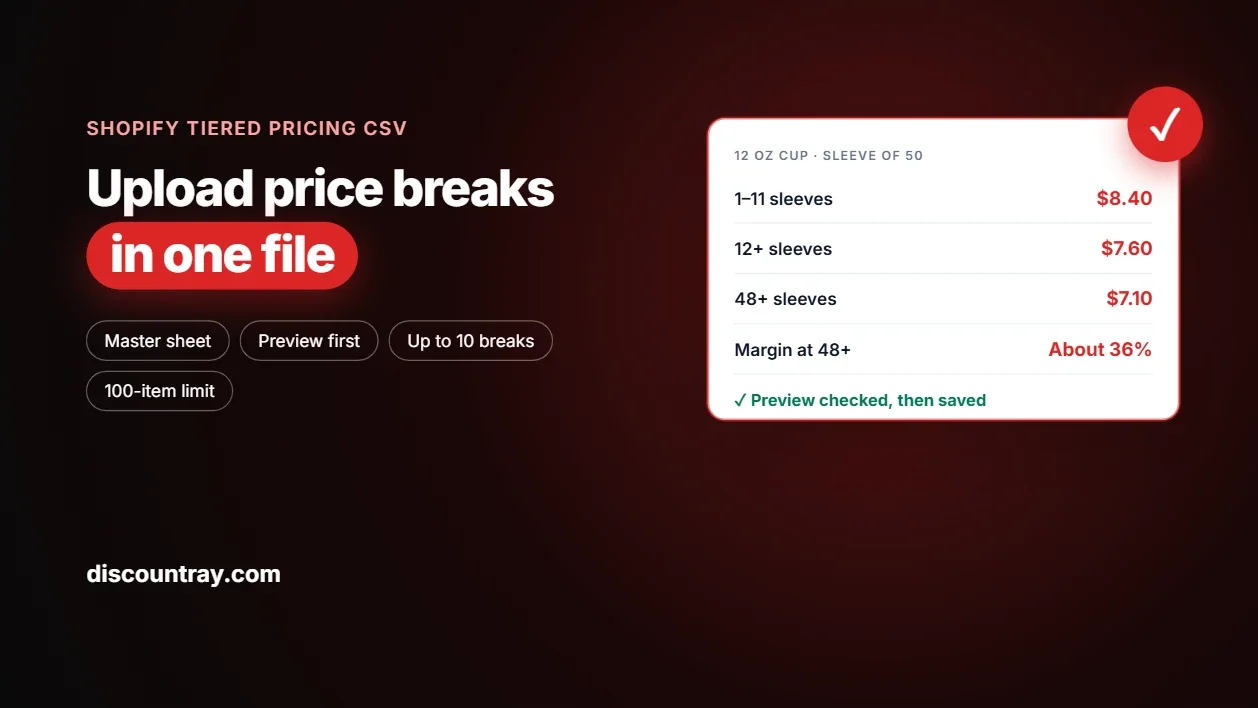
Controlla la colonna del margine. La tazza da 12 once scende a circa il 34% al livello 2, al di sotto del livello minimo del 35% (il costo di $ 4,30 più il 6% è $ 4,56, su un prezzo di $ 6,90). Il proprietario aumenta il prezzo del livello 2 a $ 7,10, riportandolo a circa il 36%.
Esporta i CSV. Uno per il catalogo B2B, uno per il template DiscountRay.
Importa e visualizza in anteprima. In DiscountRay, l'anteprima mostra 118 righe modificate in due sconti. She spot-checks five.
Salva e prova. Un acquirente di prova aggiunge 12 e poi 48 tazze da 12 once e vede il prezzo giusto per ciascuna.
Tempo impiegato: circa due ore, la maggior parte al passaggio 3. Nessuna tazza saltata. Per ulteriori informazioni sulla gestione della conversazione con gli acquirenti, consulta la nostra guida su a aumento dei prezzi all'ingrosso.
Sì, ma un errore CSV aggiorna tutto in una volta. Questo è il rischio ed è per questo che l'anteprima è importante. Conserva una copia dell'ultimo file valido. Importa in batch. E non modificare mai direttamente il CSV: cambia il foglio master ed esporta di nuovo, in modo che il foglio rimanga l'unica fonte.

Flusso di lavoro di aggiornamento dei prezzi a livelli dal foglio principale al CSV
Come scegliere le soglie di quantità
Un CSV semplifica il caricamento dei livelli. Non ti dice dove dovrebbero essere le pause. Alcune linee guida:
Abbina il modo in cui gli acquirenti già ordinano. Se i bar acquistano tazze entro 12, inizia il livello 1 a 12.
Mantieni il conteggio piccolo. Tre livelli sono più facili da leggere di dieci, anche se Shopify ne consente dieci.
Fai in modo che ogni passo valga la pena. Un acquirente non raddoppierà il proprio ordine con uno sconto del 2%. Dal 5% al 10% per passaggio è comune, ma controlla il tuo margine.
Mostra la tabella nella pagina del prodotto. Gli acquirenti ne ordinano di più quando possono vedere la prossima pausa. Il nostro post su soglie di sconto copre dove posizionarli.
Come mostrare gli scaglioni di prezzo agli acquirenti
Caricare i prezzi giusti è metà del lavoro. Anche gli acquirenti devono notarli, altrimenti i livelli non cambieranno quanto ordinano.
Mostra una tabella dei livelli vicino alla casella della quantità. Il piano Starter di DiscountRay elenca una tabella o una visualizzazione elenco per livelli, in modo che gli acquirenti possano vedere "12+ $ 6,50, 48+ $ 5,90" senza chiedere.
Usa un'etichetta. Una breve riga come "Risparmia di più in ogni caso" informa gli acquirenti che c'è un accordo prima che leggano la tabella.
Mostra il risparmio, non solo il prezzo. "$ 5,90 ciascuno, risparmia il 18%" è più facile da confrontare rispetto a due prezzi.
Mantieni le stesse interruzioni in una famiglia di prodotti. Se tutte le tazze si rompono a 12 e 48, gli acquirenti imparano lo schema e smettono di chiedere.
Controlla su un telefono. Molti proprietari di bar ordinano dal cellulare tra un turno e l'altro. Un tavolo tagliato su un piccolo schermo perde la vendita.
Northgate ha aggiunto la tabella dei livelli alle pagine delle coppe in ottobre. Il proprietario ha notato che gli ordini si sono concentrati esattamente su 12 e 48 unità, il che rappresenta il punto di rottura.
Verifica gli scaglioni prima degli acquirenti
Dopo ogni importazione, controlla il negozio come farebbe un acquirente.
Controllo | Come |
|---|---|
Prezzo corretto ad ogni pausa | Aggiungere le quantità appena sotto e ad ogni pausa |
I clienti giusti lo vedono | Prova con un conto all'ingrosso e uno al dettaglio |
Nessuna sorpresa impilabile | Aggiungi un codice sconto e vedi se è combinabile |
La tabella dei livelli viene visualizzata nella pagina del prodotto | Guarda la pagina su desktop e telefono |
Le varianti miste si comportano come previsto | Aggiungi due varianti e controlla se contano insieme |
I vecchi prezzi sono spariti | Controlla un prodotto che hai modificato e uno che non hai modificato |
Se i livelli non vengono visualizzati, il nostro post continua Gli sconti a livelli di Shopify non funzionano elenca le cause comuni.
Errori comuni con i CSV con prezzi a scaglioni
Modificare il CSV anziché il foglio principale. Il mese prossimo, nessuno saprà quale file è quello giusto.
Simboli di valuta nei campi dei prezzi. Il CSV del catalogo di Shopify richiede solo numeri.
La quantità scende al di sotto del minimo. Shopify richiede che ogni pausa corrisponda almeno alla quantità minima dell'ordine della variante.
Modifica delle intestazioni delle colonne. Mantieni le intestazioni del modello esattamente come fornite.
Un file enorme. Suddiviso per ritiro o fornitore, quindi un errore colpisce un piccolo gruppo.
Nessun test dopo l'importazione. Un prezzo che appare corretto in un foglio può tuttavia risultare errato nella pagina.
Dimenticando il limite di 100 articoli. Uno sconto che prende di mira 140 SKU uno per uno non salverà. Utilizza le raccolte.
Prezzi stagionali a scaglioni: importa, applica e rimuovi
I livelli non devono essere permanenti. Un CSV semplifica l'esecuzione di un livello più profondo per alcune settimane e poi il ritorno.
Northgate lo fa ogni gennaio, quando i caffè si riforniscono dopo le vacanze. Il proprietario mantiene una seconda scheda nel foglio principale chiamata "Riassortimento di gennaio", con il livello 2 che inizia da 36 unità invece di 48.
Copia i livelli normali nella scheda stagionale e modifica solo ciò che è diverso.
Esportare e importare in un nuovo sconto, in modo che quello normale rimanga intatto.
Pianificalo. Il piano di crescita di DiscountRay elenca la pianificazione, quindi lo sconto stagionale può iniziare il 2 gennaio e terminare il 31 gennaio.
Controllare l'impilamento. Assicurati che il livello stagionale sostituisca quello normale anziché aggiungerlo.
Recensione dopo la fine. Gli acquirenti sono saliti di livello? In caso contrario, la pausa stagionale non valeva il margine.
Una routine per ogni variazione di prezzo
Un CSV funziona meglio come parte di una routine. Ecco quello che suggeriamo, sia che tu modifichi i prezzi mensilmente o due volte l'anno.
Fare un passo | Chi | Tempo |
|---|---|---|
Aggiorna i costi nel foglio principale | Proprietario o acquirente | 15 minuti |
Controlla la colonna del margine e il pavimento | Proprietario | 30 minuti |
Esporta CSV e salva una copia datata | Chiunque gestisca il negozio | 10 minuti |
Importa, leggi l'anteprima, salva | La stessa persona | 20 minuti |
Prova tre prodotti come acquirente | Qualcun altro, se possibile | 15 minuti |
Informa gli acquirenti dei cambiamenti | Saldi | Secondo necessità |
Un test in seconda persona è l'assicurazione più economica che puoi acquistare. Individueranno il prezzo che sembra sbagliato perché non lo hanno digitato.
Quando l’importazione CSV non conviene
Se hai 20 prodotti e modifichi i prezzi due volte l'anno, digitarli nell'amministratore va bene. L'importazione CSV è vantaggiosa quando:
Hai più di circa 50 prodotti con livelli.
I costi cambiano spesso, a seconda dei fornitori o della valuta.
Diverse persone gestiscono i prezzi e necessitano di un'unica fonte.
Esegui livelli stagionali che carichi e rimuovi.
Cosa DiscountRay non fa qui
Non modifica il CSV del tuo catalogo Shopify B2B. Questa è un'importazione nativa di Shopify.
Non si sincronizza automaticamente con il tuo foglio di calcolo. Esporti dal tuo foglio e importi nell'app.
Non stabilisce termini di pagamento differito o fatture. Shopify B2B gestisce i termini di pagamento.
Non modifica il prezzo base del tuo prodotto su Shopify. Inoltre si applicano sconti.
Importa il tuo primo gruppo di prodotti questa settimana
Scegli i tuoi primi 50 SKU. Costruisci il foglio principale con una colonna di margine, quindi prova il App per sconti all'ingrosso B2B DiscountRay e importarli tramite il modello di esempio. Leggi l'anteprima, salva e testa ogni livello come acquirente. Una volta che il batch è corretto, il resto del catalogo viene copiato e incollato.
Domande frequenti
Posso caricare prezzi scaglionati su Shopify con un CSV?
Quante riduzioni di prezzo consente Shopify per prodotto?
Le agevolazioni di prezzo B2B di Shopify funzionano per i clienti al dettaglio?
L'importazione CSV di DiscountRay diventa immediatamente attiva?
Perché il mio sconto a più livelli non viene valido per tutti i miei prodotti?

Anika Anamta Mehnaz
This article is written by Anika Anamta Mehnaz, a Content Writer and Content Marketing Strategist specializing in Shopify, eCommerce, and SaaS. With over four years of content writing experience, she creates SEO and AI search-optimized content that helps Shopify merchants make better business decisions through practical, research-backed insights. Her work covers Shopify apps, product variants, bundles, discounts, B2B commerce, and conversion-focused strategies. Outside of work, Anika enjoys watching anime, reading John Grisham novels, and discovering new ideas in digital marketing and e-commerce. If you enjoy discussing Shopify, content marketing, or online growth, feel free to connect with her. Twitter: https://x.com/mehnaz2201 Medium: https://medium.com/@mehnaz_78932
Questo articolo è stato revisionato dal Technical Support Team di DiscountRay, che aiuta regolarmente i merchant Shopify a testare la configurazione degli sconti, l’idoneità dei clienti, il comportamento del carrello e i problemi di sconto al checkout.