Puedes cargar precios escalonados a Shopify con un CSV de dos maneras: los catálogos B2B de Shopify aceptan columnas de ruptura de cantidad y ruptura de precio (hasta 10 rupturas por producto) para compradores de empresas, y una aplicación de descuento como DiscountRay puede importar niveles de cantidad y precios variantes para cualquier cliente. Primero cree su hoja de precios, verifique el margen en cada nivel, luego importe y obtenga una vista previa antes de que todo se publique.
Conclusiones clave
Los catálogos B2B de Shopify admiten descuentos de precios mediante CSV. El catálogo CSV tiene campos de división de cantidad 1 a 10 y división de precio 1 a 10, según el Centro de ayuda de Shopify.
Ese precio es para empresas B2B. Los precios del catálogo se aplican a las ubicaciones de la empresa a las que está asignado el catálogo.
DiscountRay agregó la importación de CSV el 28 de octubre de 2026. Cubre los creadores de Descuento por cantidad y Precio con descuento de variantes, con una plantilla de muestra y una vista previa, según el Registro de cambios de DiscountRay.
Mantenga una hoja maestra de precios. Su CSV es un resultado de la hoja, no el lugar donde planifica los precios.
Tenga cuidado con el límite de 100 artículos. Los descuentos de Shopify pueden apuntar a hasta 100 productos o variantes específicas. Utilice colecciones para grupos más grandes.
340 productos y un fin de semana largo
Imagínese un mayorista de equipos de café. Llámelo Northgate Brew Supply. Vende 340 productos a cafeterías: filtros, básculas, teteras, tazas y tapas. Cada producto tiene tres niveles de precios: de 1 a 11 unidades, de 12 a 47 y de 48 o más.
En septiembre, un proveedor subió los precios un 6%. La propietaria pasó un fin de semana revisando cada producto, actualizando tres niveles y comprobando que no se había perdido ninguno. Ella lo había hecho. Dos tamaños de taza mantuvieron los precios anteriores durante un mes, y el café que más los pidió consiguió un muy buen trato.
Un CSV no toma las decisiones por usted. Te permite hacerlos una vez, en una hoja que puedes verificar y luego cargarlos todos juntos.
Dos formas de importar precios por volumen en Shopify
Shopify Catálogo B2B CSV | Importación CSV de DiscountRay | |
|---|---|---|
¿Para quién son los precios? | Ubicaciones de la empresa asignadas al catálogo | Todos los clientes a los que se dirige el descuento, incluidos minoristas o grupos etiquetados. |
lo que subes | Precios fijos y descuentos en el precio por cantidad por producto o variante. | Niveles de cantidad o precios con descuento por variante |
Número de niveles | Hasta 10 descuentos en precios | Establecer en el constructor |
donde vive | Mercados > Catálogos | Descuento por cantidad de DiscountRay y creadores de precios con descuento de variantes |
Plan Shopify | Basic, Grow, Advanced, Plus (B2B) | Cualquier plan que admita la aplicación |
Vista previa antes de guardar | Consulta el catálogo después de la importación. | Vista previa integrada en la importación |
Costo | Incluido en tu plan Shopify | Planes DiscountRay gratis; vea abajo |
Fuentes: Centro de ayuda de Shopify en B2B y precio por cantidad; Registro de cambios de DiscountRay, 28 de octubre de 2026.
La versión corta: si sus compradores están configurados como empresas B2B y los niveles son por variante, el catálogo nativo CSV es gratuito y sólido. Si desea niveles para compradores minoristas, etiquetas de clientes o carritos mixtos, o no utiliza empresas B2B, una aplicación de descuento es mejor.

Dos formas de cargar precios escalonados en Shopify mediante CSV
Paso cero: crear una hoja maestra de precios
Antes de tocar cualquiera de los CSV, cree una hoja que contenga cada decisión de precio. Aquí es donde planeas. Los CSV son solo exportaciones del mismo.
Aquí hay una porción de la hoja maestra de Northgate. Los números están inventados.
SKU | Producto | Costo | Precio de lista | Nivel 1 (12+) | Nivel 2 (48+) | Margen en el nivel 2 |
|---|---|---|---|---|---|---|
NG-FLT-100 | Filtros de papel, paquete de 100 | $2.10 | $5.50 | $4.95 | $4.40 | 52% |
NG-SCL-01 | Escala de preparación | $18.00 | $42.00 | $38.00 | $34.00 | 47% |
NG-CUP-08 | Taza de 8 oz, funda de 50 | $3.60 | $7.20 | $6.50 | $5.90 | 39% |
NG-CUP-12 | Taza de 12 oz, funda de 50 | $4.30 | $8.40 | $7.60 | $6.90 | 38% |
Algunas reglas que hacen que la hoja sea útil:
Utilice SKU como clave. El catálogo CSV de Shopify puede usar el SKU en lugar del identificador y los campos de opción, lo que facilita mucho la coincidencia de filas.
Calcule los niveles a partir de una regla y luego ajústelos. Por ejemplo, el nivel 1 con un 10 % de descuento en la lista y el nivel 2 con un 20 % de descuento, redondeado a los $0,05 más cercanos.
Agregue una columna de margen para el nivel más profundo. Ahí es donde se esconden los problemas. nuestra guía para calcular los márgenes de beneficio muestra la fórmula.
Establecer un piso. Marque cualquier fila donde el margen en el nivel más profundo esté por debajo de su mínimo. El piso de Northgate es del 35%.
Sí, pero nuestra hoja de cálculo ya es un desastre. Entonces este es el momento de limpiarlo. Comience con sus 50 SKU principales por ingresos. Hágalo bien, cárguelos y agregue el resto en lotes. No necesita todos los productos del primer archivo.
Método 1: CSV del catálogo B2B de Shopify
Si usas Shopify B2B, los catálogos mantienen los precios y las reglas de cantidad de tu empresa. Shopify te permite exportar un catálogo a CSV, editarlo y volver a importarlo.
Qué contiene el catálogo CSV
Según el Centro de ayuda de Shopify, el catálogo CSV incluye:
Catalog name (requerido).
SKU, o el Handle más Option1 Name y Option1 Value para identificar una variante.
Quantity Break 1 a Quantity Break 10: la cantidad donde comienza cada descanso.
Price Break 1 a Price Break 10: el precio por unidad en esa pausa.
El propio ejemplo de Shopify: si un cliente pide 20 camisetas y ese es el valor de la división de cantidad 1, paga el precio de la división de precio 1 por cada camiseta. A 40 camisetas, el valor de Cantidad 2, pagan el precio de Precio 2.
Algunos detalles de la misma página que hacen tropezar a la gente:
Los saltos de cantidad deben ser números enteros. de 1 o más, y al menos la cantidad mínima de pedido para esa variante.
Introduzca precios sin símbolos de moneda, por ejemplo 9,99.
Los descansos son opcionales. Deje un campo en blanco si no lo necesita.
Cómo hacerlo
En el administrador de Shopify, ve a Mercados > Catálogos y abre el catálogo.
Exportar a CSV. Esto le proporciona las columnas correctas y los valores actuales.
Copie niveles de su hoja maestra en las columnas Distribución de cantidad y Distribución de precio, coincidiendo con el SKU.
Importar el archivo nuevamente en el catálogo.
Consulta tres productos en el catálogo, luego inicie sesión como comprador de empresa de prueba y agregue artículos en cada descanso.
Limitaciones de este método
Los descuentos en los precios del catálogo son por variante. La página de ayuda de Shopify en reglas de cantidad señala que los compradores no pueden combinar, por ejemplo, 5 sombreros grises y 5 sombreros azules para alcanzar un mínimo de 10. Si Northgate quiere que 12 tazas de ambos tamaños cuenten para un nivel, el catálogo nativo no lo hará.
Los catálogos también solo se aplican a ubicaciones de empresas B2B. Los clientes minoristas y los compradores que no estén configurados como empresas no verán los niveles.
Método 2: importación CSV de DiscountRay
El 28 de octubre de 2026, DiscountRay agregó la importación de CSV a dos de sus constructores, según el Registro de cambios de DiscountRay:
Quantity Discount, para niveles "compre más, ahorre más".
Variants Discounted Price, para establecer un precio con descuento específico en cada variante.
La importación viene con un plantilla de muestra, muestra un avance de lo que cambiará y le permite elegir reemplazar u omitir filas existentes. Nada se activa hasta que guardes.
Cómo hacerlo
Los nombres de los menús pueden cambiar con el tiempo.
Abre DiscountRay e inicie un descuento por cantidad o un descuento de precio con descuento de variantes desde la página Crear.
Descargue la plantilla de muestra desde la pantalla de importación. Mantenga los encabezados de sus columnas exactamente como están.
Rellénalo desde tu hoja maestra. Copie los SKU, niveles o precios en las columnas de la plantilla.
Sube el archivo y lee la vista previa. Verifique algunas filas con su hoja maestra.
Elija reemplazar u omitir para filas que ya existen.
Establece para quién es. El plan Starter gratuito está dirigido a todos los clientes. El crecimiento ($14 por mes) agrega precios B2B por etiquetas y grupos de clientes. Pro ($29 al mes) agrega B2B por empresa y lista de clientes.
Ahorrary luego pruebe con un cliente de prueba en cada nivel.
Los precios son del Listado de la tienda de aplicaciones DiscountRay el 23 de noviembre de 2026, con una prueba de 14 días.

Cargue precios escalonados con la importación CSV de DiscountRay en 7 pasos
El límite de 100 artículos
Desde el 14 de octubre de 2026, DiscountRay bloquea un descuento dirigido a más de 100 artículos, según su registro de cambios. Esto sigue la propia regla de Shopify de que se puede aplicar un descuento a hasta 100 productos o variantes específicas (Centro de ayuda de Shopify).
Para los 340 productos de Northgate, eso significa dividir el trabajo:
Aplicar niveles a las colecciones donde los niveles son los mismos, como "Todos los filtros".
Utilice descuentos separados para grupos con diferentes niveles, cada uno de menos de 100 artículos.
Mantenga los grupos en su hoja maestra, con una columna a qué descuento pertenece cada SKU.
DiscountRay también agrupa descuentos para permanecer dentro del límite de Shopify en descuentos automáticos activos, según su entrada en el registro de cambios del 10 de septiembre de 2026.
Tramos por cantidad o precios por variante: qué opción de DiscountRay elegir
La importación CSV de DiscountRay funciona con dos constructores. Resuelven diferentes problemas, así que elige el correcto antes de completar la plantilla.
Utilice el descuento por cantidad cuando el precio dependa de cuántos compre el comprador. "12 o más, 10% de descuento. 48 o más, 20% de descuento." El nivel es la misma regla para todos los productos del grupo y el comprador ve una tabla de descansos. Esta es la configuración clásica de precios escalonados y es lo que Northgate usa para filtros y tazas.
Utilice el precio con descuento de variantes cuando cada variante tenga su propio precio establecido. "La tetera negra cuesta 54 dólares para el cambio, la de cobre cuesta 61 dólares". No hay diferencia en la cantidad, solo un precio diferente por variante. Esto se acerca más a una lista de precios y se adapta a productos en los que una regla de porcentaje arroja cifras incómodas.
Algunas tiendas necesitan ambos. Northgate utiliza Variantes de Precio con Descuento para sus hervidores, que tienen costos muy diferentes según el acabado, y Descuento por Cantidad para consumibles que las cafeterías compran por caja.
Una prueba simple: si su hoja maestra tiene columnas llamadas "Nivel 1" y "Nivel 2", desea un descuento por cantidad. Si tiene una columna "Precio comercial" por variante, desea el precio con descuento de las variantes.
Precios por volumen para venta minorista y mayorista en una tienda
Muchas marcas venden tanto a cafeterías como a cerveceros caseros desde la misma tienda Shopify. Ahí es donde los dos métodos difieren más.
Con catálogos B2B, los compradores de empresas ven sus precios de catálogo y descuentos. Los compradores minoristas ven el precio normal. Necesitaría un descuento por separado si también desea "compre 3 paquetes de filtros y ahorre un 10 %" para la venta minorista.
Con una aplicación de descuento, puedes ejecutar ambos desde un solo lugar. Un nivel minorista para todos los clientes y un nivel mayorista más profundo para los compradores etiquetados como "mayorista", cada uno cargado desde su propio CSV.
Si ejecuta ambos, agregue una columna a su hoja maestra para la audiencia de cada nivel. La hoja de Northgate tiene "Nivel minorista" y "Nivel comercial" uno al lado del otro, por lo que el propietario puede ver que el precio comercial de 48 unidades siempre es menor que el precio minorista de 3.
Pruebe ambas audiencias después de cada importación. Un nivel minorista que se dirige accidentalmente a compradores mayoristas puede acumularse con sus precios comerciales.
Ejemplo resuelto: aumento de precio del 6 % de Northgate
Rehagamos el fin de semana de septiembre de Northgate con un CSV.
Costo de actualización en la hoja maestra. Agregue un 6% a la columna de costos de los productos del proveedor afectado.
Recalcular lista y niveles. Las fórmulas actualizan cada nivel.
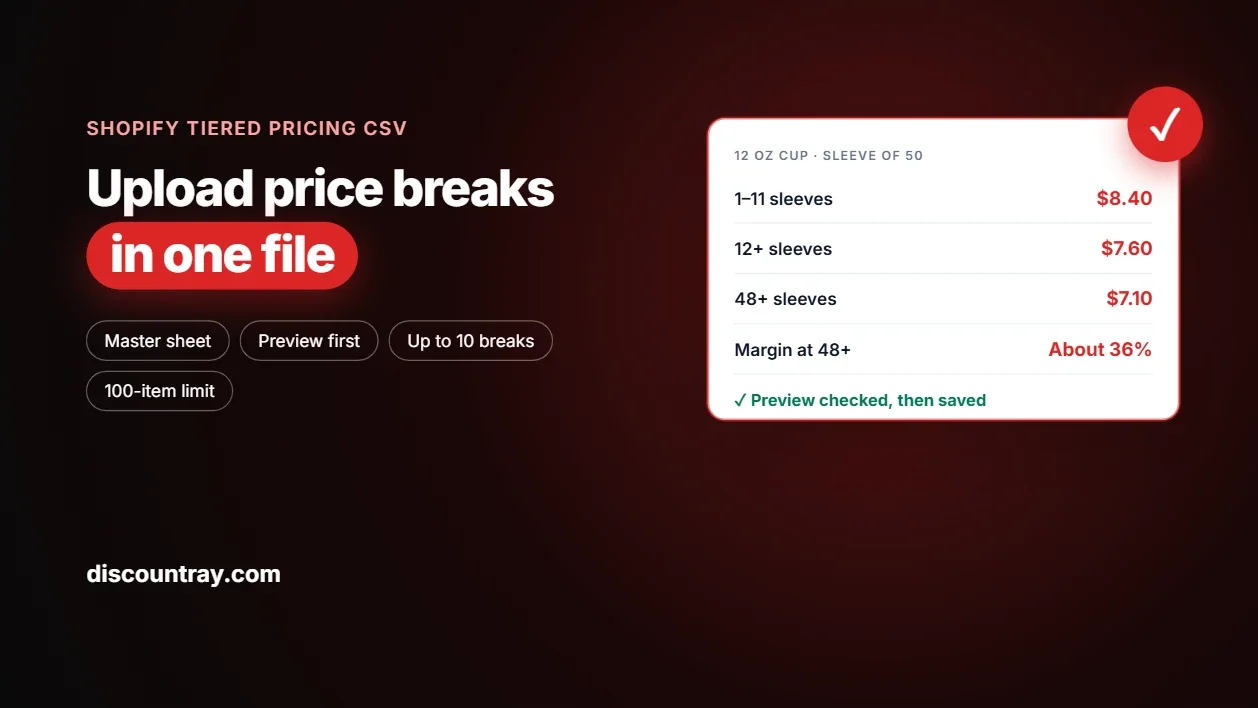
Consulte la columna de margen. La taza de 12 oz cae a aproximadamente el 34% en el nivel 2, por debajo del piso del 35% (el costo de $4,30 más el 6% es de $4,56, con un precio de $6,90). El propietario eleva su precio de nivel 2 a 7,10 dólares, lo que lo devuelve a aproximadamente el 36%.
Exporte los CSV. Uno para el catálogo B2B, otro para la plantilla DiscountRay.
Importar y previsualizar. En DiscountRay, la vista previa muestra 118 filas modificadas en dos descuentos. Ella revisa cinco al azar.
Guardar y probar. Un comprador de prueba agrega 12 y luego 48 vasos de 12 onzas y ve el precio correcto en cada uno.
Tiempo invertido: aproximadamente dos horas, la mayor parte en el paso 3. No se saltan tazas. Para obtener más información sobre cómo manejar la conversación con los compradores, consulte nuestra guía para un aumento de precio al por mayor.
Sí, pero un error de CSV actualiza todo a la vez. Ese es el riesgo y es por eso que la vista previa es importante. Guarde una copia del último archivo bueno. Importar en lotes. Y nunca edite el CSV directamente: cambie la hoja maestra y exporte nuevamente, para que la hoja siga siendo la única fuente.

Flujo de trabajo de actualización de precios por niveles desde la hoja maestra a CSV
Cómo elegir los umbrales de cantidad
Un CSV facilita la carga de niveles. No te dice dónde deberían estar los descansos. Algunas pautas:
Haga coincidir cómo los compradores ya realizan pedidos. Si las cafeterías compran tazas por caja de 12, comience el nivel 1 con 12.
Mantenga la cuenta pequeña. Tres niveles son más fáciles de leer que diez, incluso si Shopify permite diez.
Haz que cada paso valga la pena. Un comprador no duplicará su pedido con un 2 % de descuento. Es común entre un 5% y un 10% por paso, pero verifique su margen.
Muestra la tabla en la página del producto. Los compradores piden más cuando pueden ver el próximo descanso. nuestra publicación en umbrales de descuento cubre dónde colocarlos.
Cómo se muestran los tramos de precios a los compradores
Cargar los precios correctos es la mitad del trabajo. Los compradores también deben prestar atención a ellos, o los niveles no cambiarán la cantidad que piden.
Muestre una tabla de niveles cerca del cuadro de cantidad. El plan Starter de DiscountRay incluye una vista de tabla o lista para niveles, de modo que los compradores puedan ver "12+ $6.50, 48+ $5.90" sin preguntar.
Utilice una etiqueta. Una línea corta como "Ahorre más según el caso" les indica a los compradores que hay una oferta antes de leer la tabla.
Muestre el ahorro, no sólo el precio. "$5,90 cada uno, ahorra un 18%" es más fácil de comparar que dos precios.
Mantenga los mismos descansos en toda la familia de productos. Si todas las tazas se rompen en 12 y 48, los compradores aprenden el patrón y dejan de preguntar.
Consulta por teléfono. Muchos propietarios de cafeterías realizan pedidos desde sus teléfonos entre turnos. Una mesa cortada en una pequeña pantalla pierde la venta.
Northgate agregó la tabla de niveles a sus páginas de copa en octubre. El propietario se dio cuenta de que llegaron más pedidos exactamente de 12 y 48 unidades, lo que supone un punto de ruptura.
Comprueba los tramos antes que los compradores
Después de cualquier importación, revise la tienda como lo haría un comprador.
Controlar | Cómo |
|---|---|
Precio correcto en cada pausa | Agregue cantidades justo debajo y en cada descanso. |
Los clientes adecuados lo ven | Prueba con una cuenta mayorista y minorista |
Sin sorpresas al apilar | Añade un código de descuento y comprueba si se combina. |
La tabla de niveles se muestra en la página del producto. | Mira la página en el escritorio y en el teléfono. |
Las variantes mixtas se comportan como se esperaba | Añade dos variantes y comprueba si cuentan juntas |
Los viejos precios desaparecieron | Marque un producto que cambió y uno que no |
Si los niveles no se muestran, nuestra publicación en Los descuentos escalonados de Shopify no funcionan enumera las causas comunes.
Errores comunes con los CSV de precios escalonados
Editar el CSV en lugar de la hoja maestra. El mes que viene, nadie sabe qué archivo es el correcto.
Símbolos de moneda en campos de precios. El CSV del catálogo de Shopify solo quiere números.
La cantidad cae por debajo del mínimo. Shopify necesita que cada descanso sea al menos la cantidad mínima de pedido de la variante.
Cambiar encabezados de columna. Mantenga los encabezados de la plantilla exactamente como se indican.
Un archivo enorme. Divididos por colección o proveedor para que un error afecte a un grupo reducido.
No hay prueba después de la importación. Un precio que parece correcto en una hoja aún puede estar equivocado en la página.
Olvidando el límite de 100 artículos. Un descuento dirigido a 140 SKU uno por uno no ahorrará. Utilice colecciones.
Precios por volumen de temporada: importar, aplicar y retirar
Los niveles no tienen por qué ser permanentes. Un CSV facilita ejecutar un nivel más profundo durante algunas semanas y luego regresar.
Northgate hace esto cada enero, cuando los cafés se reabastecen después de las vacaciones. El propietario mantiene una segunda pestaña en la hoja maestra llamada "Reposición de enero", con el nivel 2 comenzando en 36 unidades en lugar de 48.
Copia los niveles normales en la pestaña de temporada y cambie solo lo que sea diferente.
Exportar e importar en un nuevo descuento, por lo que el normal permanece intacto.
Programelo. El plan de crecimiento de DiscountRay enumera la programación, por lo que el descuento de temporada puede comenzar el 2 de enero y finalizar el 31 de enero.
Verifique el apilamiento. Asegúrese de que el nivel estacional reemplace al normal en lugar de agregarlo.
Revisar después de que termine. ¿Los compradores subieron de nivel? Si no, las vacaciones de temporada no valían la pena.
Una rutina para cada cambio de precio
Un CSV funciona mejor como parte de una rutina. Este es el que sugerimos, ya sea que cambies los precios mensualmente o dos veces al año.
Paso | OMS | Tiempo |
|---|---|---|
Actualizar costos en la hoja maestra | Propietario o comprador | 15 minutos |
Verifique la columna de margen y el piso. | Dueño | 30 minutos |
Exporte archivos CSV y guarde una copia fechada | Quien gestiona la tienda | 10 minutos |
Importar, leer la vista previa, guardar | La misma persona | 20 minutos |
Pruebe tres productos como comprador | Alguien más, si es posible | 15 minutos |
Informe a los compradores sobre los cambios | Ventas | Según sea necesario |
Una prueba en segunda persona es el seguro más barato que puedes comprar. Detectarán el precio que parece incorrecto porque no lo escribieron.
Cuándo no merece la pena importar un CSV
Si tienes 20 productos y cambias los precios dos veces al año, escribirlos en el administrador está bien. La importación CSV da sus frutos cuando:
Tienes más de 50 productos con niveles.
Los costos cambian con frecuencia, de proveedores o de moneda.
Varias personas gestionan los precios y necesitan una fuente.
Ejecutas niveles estacionales que cargas y eliminas.
Lo que DiscountRay no hace aquí
No edita el CSV de tu catálogo B2B de Shopify. Esa es una importación nativa de Shopify.
No se sincroniza automáticamente con su hoja de cálculo. Exportas desde tu hoja e importas a la aplicación.
No establece plazos de pago ni facturas. Shopify B2B maneja las condiciones de pago.
No cambia el precio base de tu producto en Shopify. Además se aplican descuentos.
Importa tu primer lote esta semana
Elija sus 50 SKU principales. Cree la hoja maestra con una columna de margen, luego pruebe la Aplicación de descuento mayorista B2B DiscountRay e importarlos a través de la plantilla de muestra. Lea la vista previa, guarde y pruebe cada nivel como comprador. Una vez que ese lote sea correcto, el resto del catálogo se copia y pega.
Preguntas frecuentes
¿Puedo cargar precios escalonados a Shopify con un CSV?
¿Cuántas rebajas de precio permite Shopify por producto?
¿Las rebajas de precios de Shopify B2B funcionan para los clientes minoristas?
¿La importación CSV de DiscountRay se activa de inmediato?
¿Por qué mi descuento escalonado no se aplica a todos mis productos?

Anika Anamta Mehnaz
This article is written by Anika Anamta Mehnaz, a Content Writer and Content Marketing Strategist specializing in Shopify, eCommerce, and SaaS. With over four years of content writing experience, she creates SEO and AI search-optimized content that helps Shopify merchants make better business decisions through practical, research-backed insights. Her work covers Shopify apps, product variants, bundles, discounts, B2B commerce, and conversion-focused strategies. Outside of work, Anika enjoys watching anime, reading John Grisham novels, and discovering new ideas in digital marketing and e-commerce. If you enjoy discussing Shopify, content marketing, or online growth, feel free to connect with her. Twitter: https://x.com/mehnaz2201 Medium: https://medium.com/@mehnaz_78932
Este artículo fue revisado por el Technical Support Team de DiscountRay, que ayuda habitualmente a comerciantes de Shopify a probar la configuración de descuentos, la elegibilidad de clientes, el comportamiento del carrito y los problemas de descuentos en el checkout.